华为手机助手连接不上电脑怎么办?HiSuite无法识别手机怎么处理
更新时间:2026-07-17 10:33
华为手机助手连不上电脑,常见卡点不只在软件本身。数据线能让手机充电,不代表它能传输数据。手机通知栏出现USB已连接提示后,再按HarmonyOS版本选择连接方式,检查手机端授权和电脑端驱动,能少走很多重复重装的弯路。
USB提示和系统版本决定连接方式
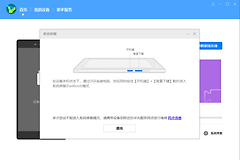
插线后下拉手机通知栏,查看是否出现USB已连接或选择USB用途的提示。没有提示时,换一根支持数据传输的数据线或换电脑USB接口测试。仅显示充电时,电脑端手机助手无法识别设备。
- HarmonyOS4.3及以下可用USB数据线,也可在同一局域网使用WLAN连接。手机设置里搜索
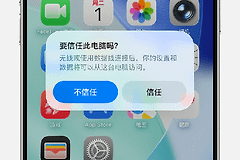
hdb,打开“允许HiSuite通过HDB连接设备”,并在弹框中允许这台电脑连接。 - HarmonyOS5.x通过USB数据线连接,在开发者选项打开USB调试。设置、系统和更新、开发人员选项、USB调试是一条可连续进入的手机端路径。
- HarmonyOS6.x要使用对应版本的电脑端华为手机助手。版本不匹配时,反复扫码或重插数据线通常不会完成连接。
在设备管理器查看手机连接驱动
手机已提示USB连接,电脑端仍没有设备时,右键开始菜单进入设备管理器。HarmonyOS4.3及以下可查看adb或hdb驱动,HarmonyOS5.x可查看HDC端口,部分连接会显示NDIS相关设备。驱动条目旁没有问号或感叹号,才表示电脑端驱动已正常加载。
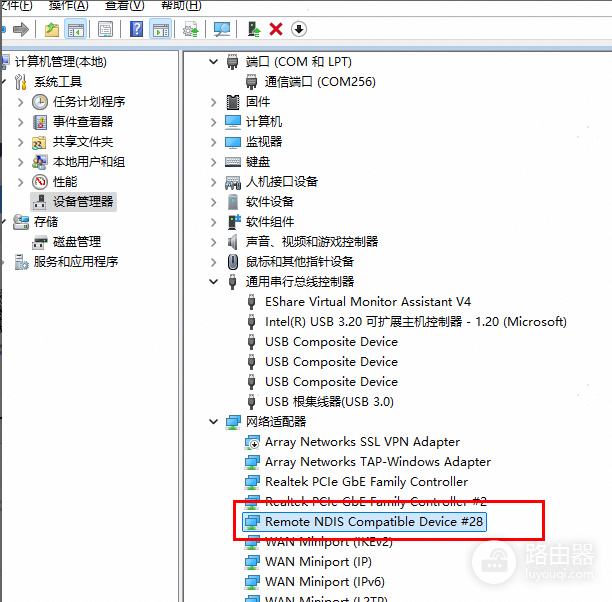
没有相关驱动,或图标带问号、感叹号时,打开电脑端华为手机助手,进入右上角菜单、设置、常规设置、其他方式,选择安装USB驱动。安装完成后重新插线并回到设备管理器查看。HarmonyOS5.x连接仍卡住时,可以在任务管理器结束hdc.exe,关闭两端后台后重新进入助手。
支持WLAN的设备怎么重新连接
这条路径只适用于HarmonyOS4.3及以下。
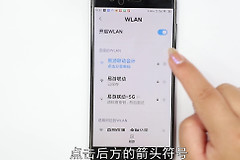
- 让手机和电脑连接到同一个WLAN。
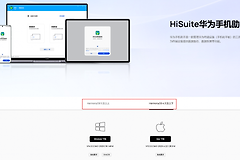
- 在电脑端华为手机助手首页点击WLAN无线连接。
- 手机端打开华为手机助手,把手机显示的8位验证码输入电脑端再连接。
无线连接中途断开时,让手机保持亮屏,并在手机管家里允许华为手机助手自启动和后台活动。USB、驱动和版本都排查过,结束hdc.exe后仍无法识别设备时,记录通知栏提示和设备管理器状态,备份数据后转向华为服务支持处理。