TP-LINK管理员密码在哪看?旧版默认值和忘记后的处理
更新时间:2026-07-11 17:22
TP-LINK管理员密码用于进入路由器设置页,它和连接无线网络时输入的wifi密码不是一回事。多数新款路由器不会把已经设置的管理员密码印在机身标签上,能否使用默认值,需要根据登录页面属于哪一代。
登录页面决定有没有默认密码
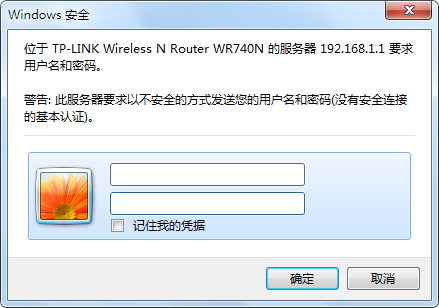
浏览器打开管理地址后,页面同时要求用户名和密码,通常属于旧版界面。两项从未修改过时,可以尝试小写的admin作为用户名和密码。
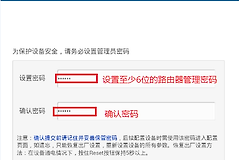
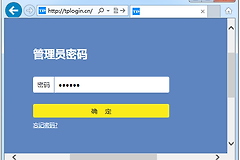
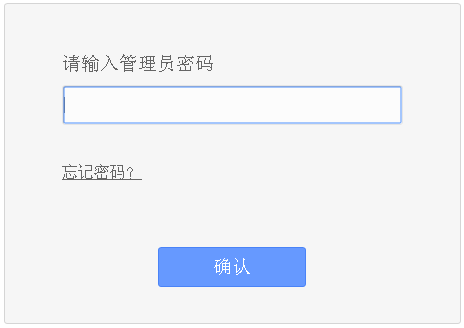
页面只显示管理员密码输入框,则密码一般是首次配置路由器时自行创建的,并不存在所有型号通用的默认值。
| 登录页面 | 密码来源 | 忘记后的处理 |
|---|---|---|
| 用户名和密码两个输入框 | 未修改的旧设备可尝试admin/admin | 改过且忘记时复位 |
| 只有管理员密码输入框 | 首次配置时自行设置 | 预先启用密码恢复可按提示找回,否则复位 |
部分支持邮箱或安全问题恢复的型号,可以点击忘记密码并按页面提示操作,但这项功能需要在还能登录时提前启用。没有配置恢复方式时,厂商也无法读取你自行设置的明文密码。
管理员密码忘记后的复位步骤
1. 记录重新上网需要的信息
复位会清除宽带账号、wifi名称、无线密码和端口映射等自定义配置。能联系宽带运营商或原设置人员时,先准备好重新上网所需资料。
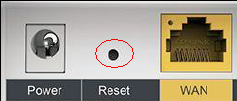
2. 找到路由器上的RESET位置
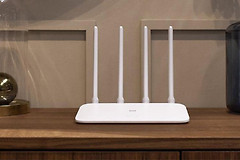
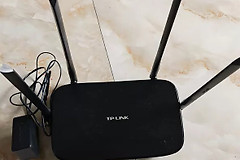
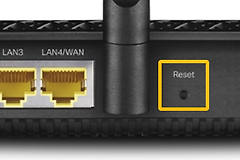
让路由器保持通电。机身上的复位位置可能是凸起按钮。
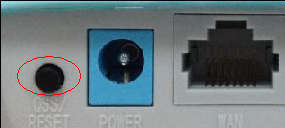
另一种是RESET小孔,需要用回形针等细物按压。
3. 按住RESET并等待设备重启
按住RESET约5秒以上,观察到指示灯变化后松开,等待路由器完成重启。重新连接路由器后打开管理页,页面要求创建新密码并能进入设置向导,说明复位成功。随后还要恢复宽带连接和无线网络设置,不能把能登录后台当成已经恢复上网。