TP-LINK路由器如何重置恢复出厂设置?
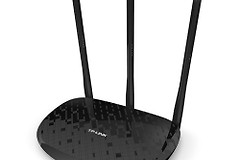
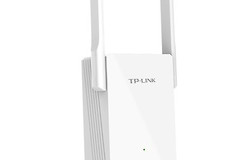
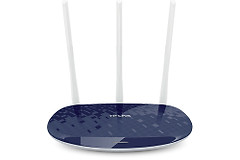
TP-LINK路由器恢复出厂设置,要先确认自己能重新配置宽带和wifi。让设备保持通电,用细针按住机身RESET键约6至10秒,松开后等待自动重启。复位会清除原有配置,忘记管理密码或配置混乱时才适合这样处理。
重置前后要完成的准备
重置前保存关键设置
恢复出厂设置会让路由器回到初始状态。原来的无线名称和密码、上网方式、端口或IPTV等自定义内容都可能需要重新填写。能够进入管理页的设备,应先记录宽带账号、静态IP、VLAN/IPTV等关键信息。有可用配置备份也可保留,供重配后参考。
“重启”并不等于“恢复出厂设置”。断电后重新启动不会按同样方式清空设置,恢复出厂设置才会清除现有配置。设备正在升级固件、反复重启或电源不稳定,需要先处理这些异常。
重置后重新连接网络
路由器完成重启后,按初始向导选择上网方式。宽带拨号需填入运营商提供的账号和密码,自动获取地址或静态地址则按实际网络信息填写。接着设置新的wifi名称和强密码,并按需恢复之前记录的IPTV、端口或访客网络设置。
TP-LINK路由器恢复出厂设置的两种方法
1、用机身RESET键复位
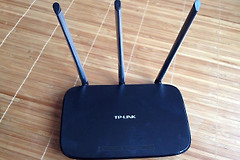
将路由器保持通电,查看背面或底部标有Reset的小孔或按键。用细针按住约6至10秒,期间不要拔掉电源。松开后设备会自行进入重启过程。按键位置因型号而异,以机身标识和对应型号说明书为准。
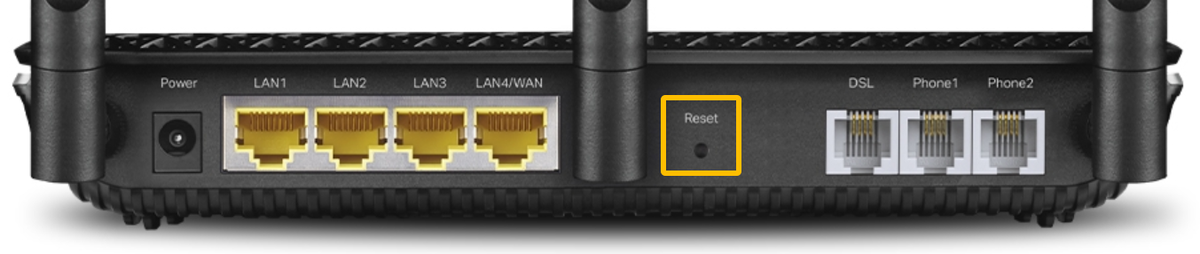
2、根据指示灯判断复位进度
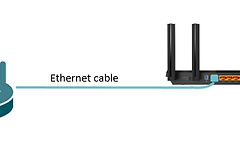
全部指示灯闪烁、熄灭后又有部分灯逐渐亮起,是复位已生效的常见指示。等待路由器完成启动,不要连续按Reset或急着断电。启动完成后再连接默认网络,或用网线接入LAN口继续设置。
3、能登录时从管理页恢复
能够登录管理页的部分xDSL机型,可寻找【Advanced】→【System Tools】→【Backup & Restore】。在恢复默认设置区域确认执行。实际菜单名称和可恢复范围会随型号、硬件版本及固件不同而变化。
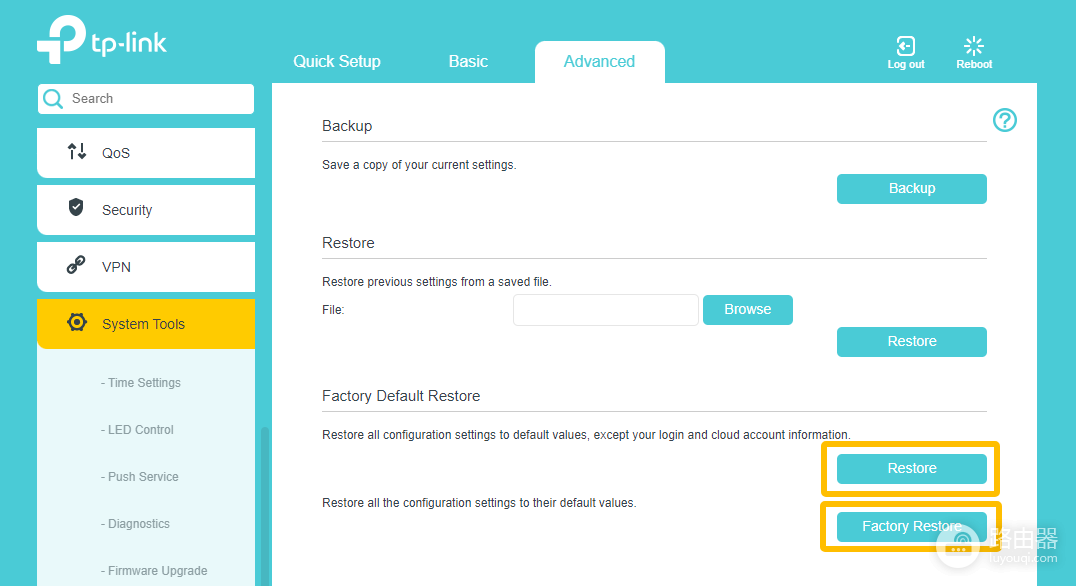
4、ADSL机型使用对应入口
ADSL路由器可进入【Management】→【Restore Default】。选择恢复默认设置后,等待路由器重启完成,不要在此期间中断供电。
按住Reset后灯光始终没有变化,先确认按到的是Reset而不是WPS,设备处于通电状态,且细针能够触及孔内开关。更换电源或按正确时长重试仍无反应,记录型号、硬件版本和指示灯现象,再联系售后支持,不要反复盲目复位。