TP-LINK路由器怎么修改WiFi密码?新旧界面设置方法
更新时间:2026-09-01 16:51
TP-LINK路由器修改wifi密码,要用已经连上这台路由器的设备进入管理界面,再在无线设置页改密码并保存。传统界面和新界面的菜单位置不同,但保存后都会让旧密码失效。部分型号还会提示重启。手机、电脑和智能设备要用新密码重新连接。
TP-LINK路由器怎么修改wifi密码
1、登录路由器管理界面
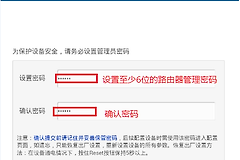
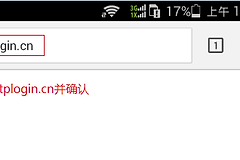
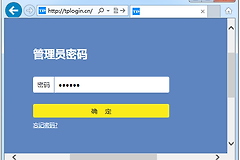
连接路由器的无线信号后,在浏览器地址栏输入设备管理地址。设备可能使用192.168.1.1或tplogin.cn,以设备标签或页面提示为准。输入管理员密码登录,不能把它当作当前wifi密码。
2、传统界面在无线安全设置中改PSK密码
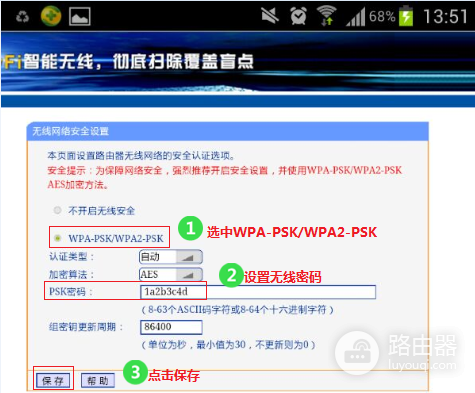
老款界面进入【无线设置】→【无线安全设置】,选择页面提供的WPA-PSK/WPA2-PSK AES选项,在【PSK密码】栏填写新密码,再点击【保存】。无线密码不少于8位,数字和字母组合兼顾易输入与识别。保存后留意页面是否要求重启,按页面提示完成即可。
3、新界面在常用设置中直接填写无线密码
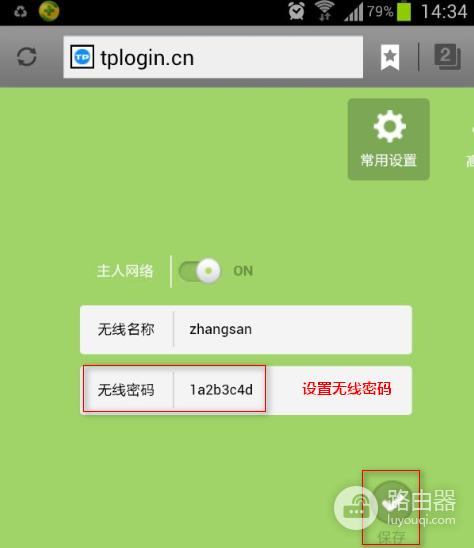
新界面登录后进入【常用设置】→【无线设置】,在【无线密码】栏替换旧密码,点击【保存】。图中显示的就是主人网络密码输入框和保存按钮。只改密码而保留原网络名称,已保存旧密码的终端不会自动连回,需要重新输入。
双频和访客网络要分别看
有2.4GHz、5GHz或更多频段的路由器,可能分别设置网络名称和密码。希望所有设备使用同一个新密码,就逐个检查每个实际开启的频段。只改一个频段,不会改变另一个频段的无线密码。
访客网络也不是主人网络的同义入口。访客wifi的密码在【高级设置】→【无线设置】→【访客网络】中单独修改:在该网络的【无线密码】栏填写新密码并保存。这样不会把访客网络与家中常用网络混在一起。
改完密码后如何让设备重新联网
- 手机和电脑:在wifi列表选择原来的网络名称,输入新密码。反复提示密码错误,可忽略或删除已保存的该网络后重新连接。
- 电视、摄像头和智能设备:进入各自的网络或配网页面,重新填写新密码。设备仍显示离线,核对它连接的是否为刚修改的频段。
- 管理界面无法登录:分清忘记的是管理员密码还是wifi密码。管理员密码问题应按设备的管理密码恢复流程处理,不要为改无线密码直接反复恢复出厂设置。
密码保存完成且设备能用新密码连上,才说明这次修改已生效。已连上wifi仍不能打开网页,再检查宽带连接和路由器的联网状态。无线密码本身不会替代宽带账号或管理密码。
相关推荐