TP-Link路由器管理界面如何登录?
更新时间:2026-09-02 18:02
很多用户第一次配置 TP‑Link 路由器时,不清楚正确的后台访问方式。新版产品摒弃了传统纯 IP 登录模式,使用tplogin.cn本地域名作为管理入口,只要终端处于同一局域网,就能快速打开配置界面,修改无线参数、设置上网规则,接下来手把手教你TP-Link路由器管理界面如何登录。

TP-Link路由器管理界面登录步骤:
1、确认设备已连接路由器
如果是电脑,请确认已通过网线或wifi连接到路由器。
如果是手机,请确认已连接到 TP-Link 路由器的无线网络。
2、打开浏览器并输入地址
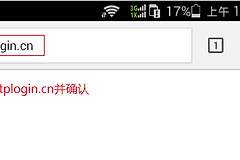
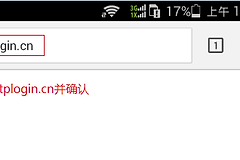
在浏览器的地址栏中输入 tplogin.cn,然后按下“回车键”或点击“前往”打开该网址。

3、新路由器设置(首次使用或恢复出厂设置后)
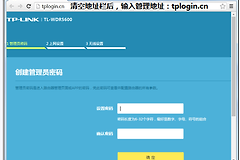
如果路由器是新的或已恢复出厂设置,打开 tplogin.cn 后会进入设置引导页面,按照提示完成初始设置即可。
4、已设置路由器的登录
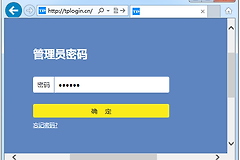
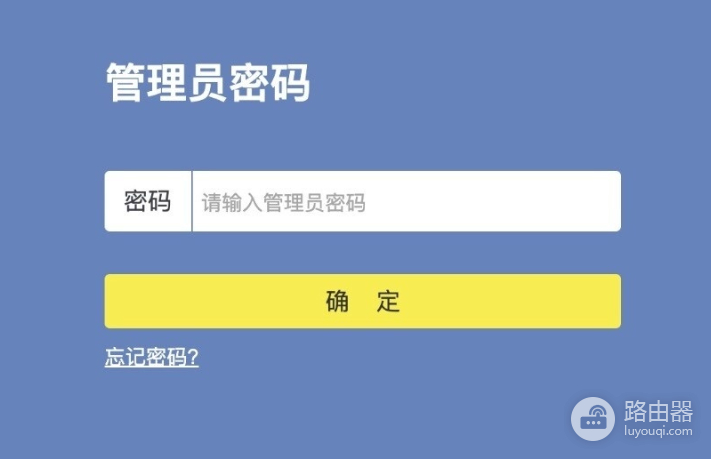
如果路由器已正常使用,打开 tplogin.cn 后会要求输入管理员密码。请输入正确的密码登录。
5、进入路由器管理后台
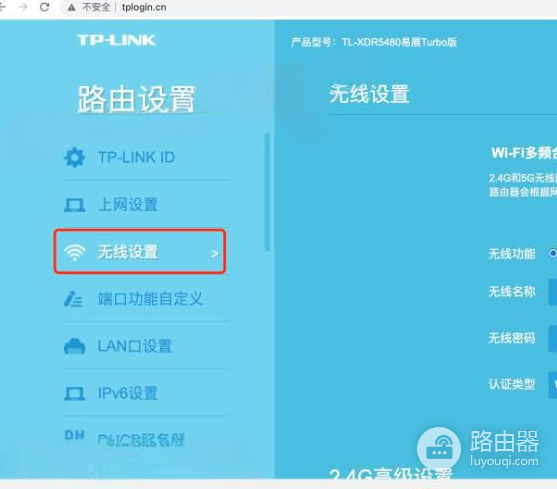
成功登录后,即可进入路由器的管理后台界面。在管理后台,你可以进行各种设置,如修改wifi名称(SSID)或wifi密码。
6、修改wifi设置
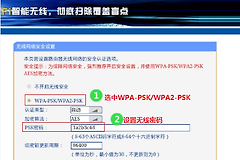
点击“路由设置”,然后选择“无线设置”。修改wifi名称或密码,记得点击“保存”按钮以保存设置。
相关推荐