TP-link路由器登录入口设置
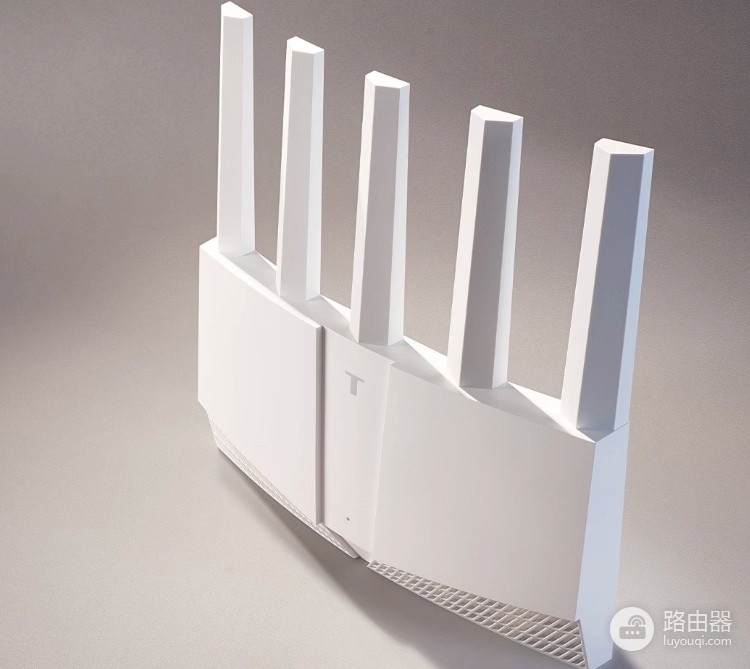
TP-LINK路由器拥有两套通用的后台登录入口,分别是内网IP地址192.168.1.1与专属管理域名tplogin.cn。目前新款TP-LINK设备全面适配域名登录方式,支持两种地址互通访问管理后台,方便用户快速配置wifi、修改网络参数。而早期老旧型号仅支持传统IP地址登录,无法使用tplogin.cn域名访问。下面详细讲解TP-link路由器登录入口的正确使用方法与设置技巧。
查看路由器底部铭牌
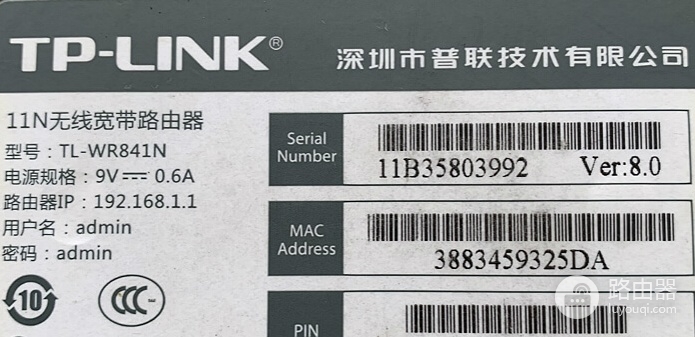
拿到路由器后第一件事,是查看底部的铭牌标签,上面会清楚标注该型号的登录管理地址。老款TP-LINK路由器管理地址是 192.168.1.1 。
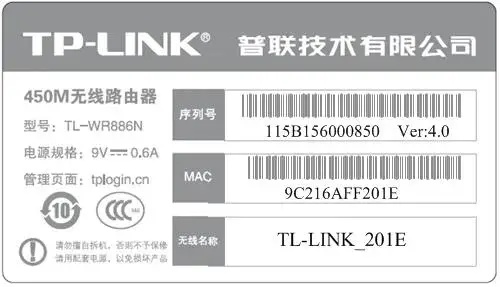
新款TP-LINK路由器铭牌样式有所调整,登录网址通常标注为tplogin.cn。
正确输入登录地址
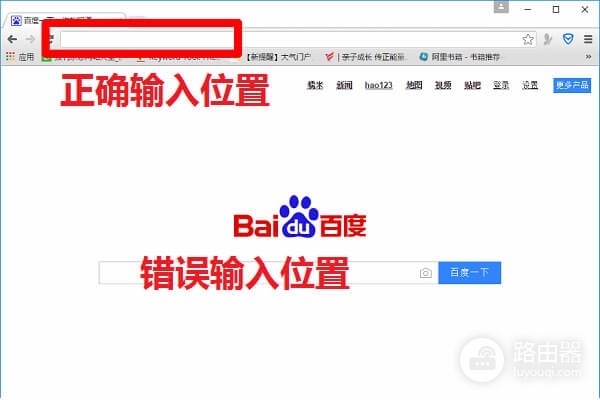
登录地址要输入到浏览器的网址栏中,而不是搜索框,如果输入到搜索栏,显示的只是搜索结果页面,而不是路由器管理界面。输入前先清空地址栏里原有的内容,再填入正确地址,按回车键打开。
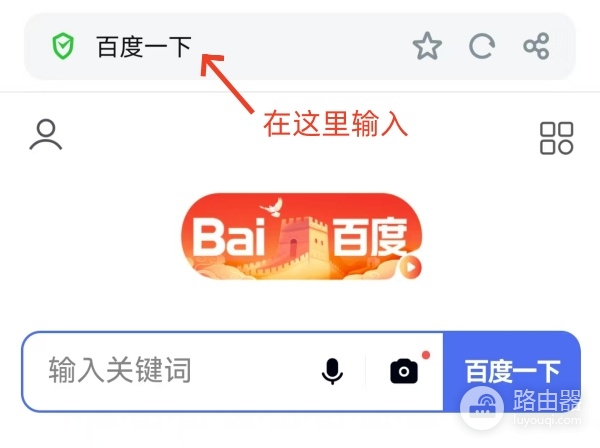
使用百度APP输入 tplogin.cn 也很容易误进搜索结果页面,建议在地址前加上 http:// 输入完整地址 http://tplogin.cn。
常见的地址输错格式包括:192.1681.1、www.192.168.1.1、http192.168.1.1、192.168.11.com等,这些都是无效地址,打不开任何管理页面。
手机用户登录步骤
① 先连接上该路由器的无线wifi信号。
② 打开手机自带浏览器,在地址栏输入tplogin.cn或路由器底部标注的IP地址。
③ 按前往键,等待页面加载完成。如果连接后仍无法打开管理页面,可以尝试暂时关闭手机的移动数据网络后再试,避免手机自动走移动网络导致访问失败。
登录密码说明
TP-LINK路由器的登录密码分两种情况,老款路由器以及部分运营商定制版本有默认的用户名和密码(通常是admin/admin)。
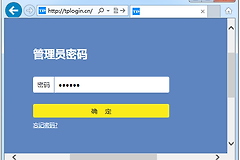
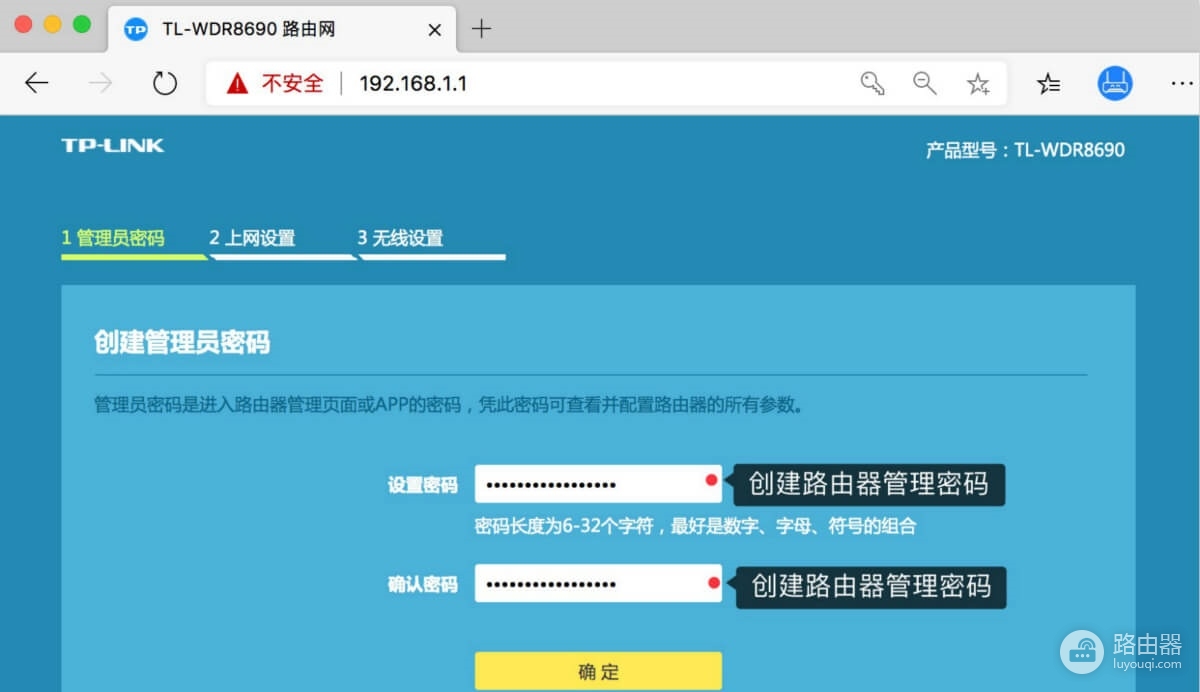
新款路由器没有任何预设登录密码,管理员密码是在第一次设置路由器时由用户自行创建的。
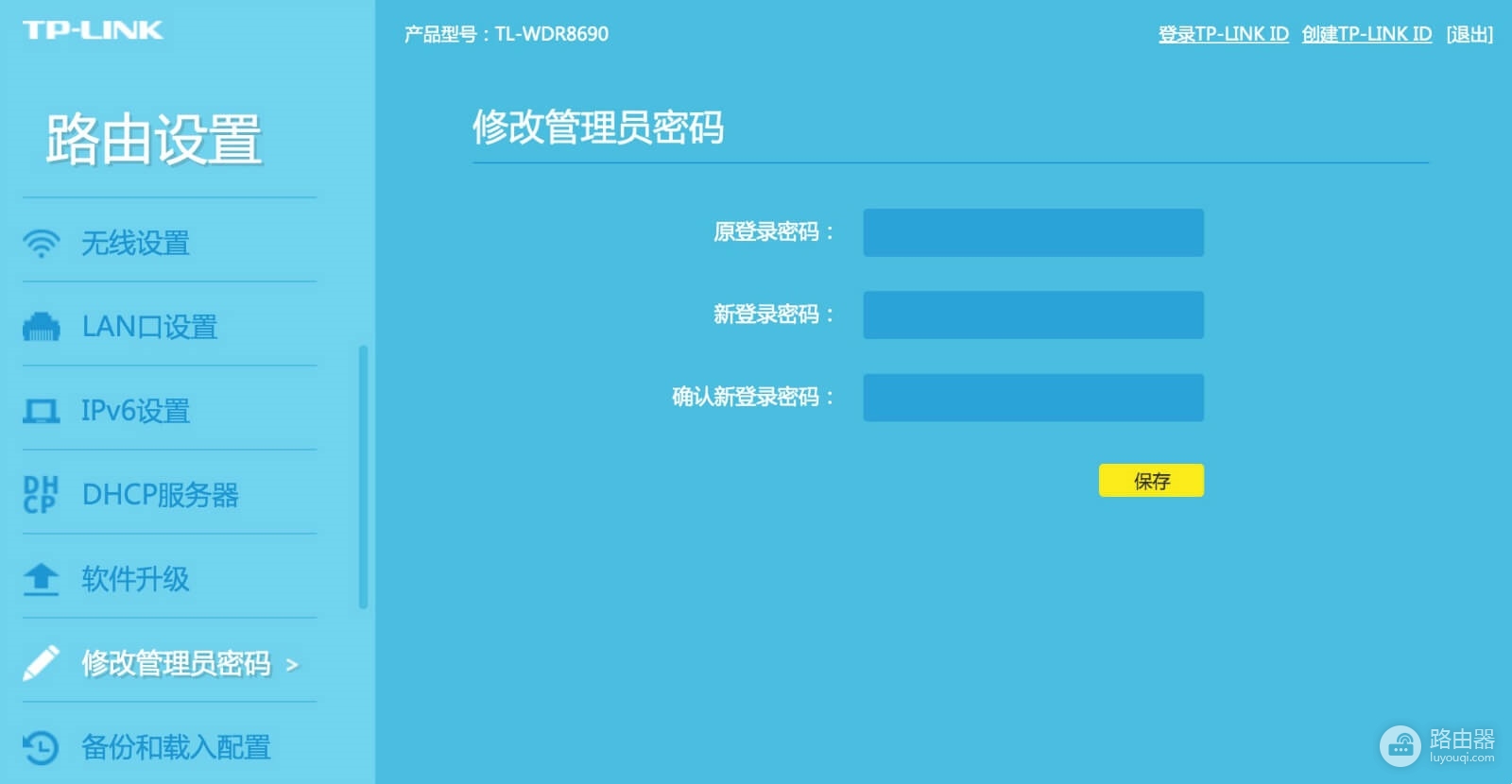
进入管理后台后可以随时修改登录密码。
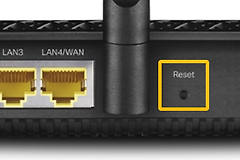
如果忘记了自己设置的登录密码,需要将路由器恢复出厂设置,然后重新创建管理员密码。
无线wifi设置
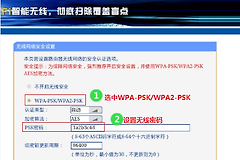
成功登录管理后台之后,新款TP-LINK路由器在首页就能直接修改wifi名称和密码,想进行更详细的无线配置,点击“路由设置”再点击“无线设置”即可进入。
在无线设置页面里可以开启或关闭双频合一功能,也可以单独为2.4G和5G信号设置不同的名称与密码,还支持将wifi信号隐藏起来。
如果反复出现登录异常,也可以尝试清除浏览器缓存,或更换其他浏览器访问,有时浏览器的兼容性问题也会导致管理页面无法正常加载。