192.168.1.1登录入口(路由器后台)
192.168.1.1是大多数路由器默认登录入口,也就是默认管理后台地址。如果一个路由器,你不知道管理页面登录入口是什么,首先就可以尝试用192.168.1.1来访问,有很大概率能够打开路由器管理页面。
这里给大家介绍一下路由器登录入口的那些事儿。

路由器后台登录入口192.168.1.1打不开
部分用户发现自家的路由器,使用192.168.1.1 打不开管理页面,通常是因为这个地址不是你路由器的管理地址。
虽然大多数路由器管理页面登录入口地址是 192.168.1.1,但也有很多路由器使用的是其它入口地址。
不同品牌的路由器登录入口可能不一样,同一品牌路由器不同系列登录入口也可能不同。打开登录入口之前需要先确认清楚。
常见路由器品牌对应的管理地址
给大家收集了一些常见路由器品牌对应的管理地址,不知道自己路由器登录入口的可以参考这里收录的内容。
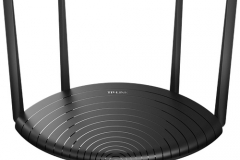
1. TP-LINK:192.168.1.1或tplogin.cn
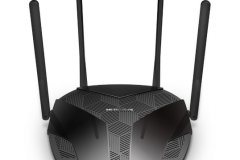
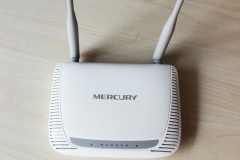
2. 水星:192.168.1.1或melogin.cn
3. 华硕:192.168.1.1或router.asus.com
4. 网件:192.168.1.1或routerlogin.net
5. Linksys:192.168.1.1或www.linksyssmartwifi.com
6. 磊科:192.168.1.1或leike.cc
7. 迅捷:192.168.1.1或falogin.cn
8. 小米:192.168.31.1或miwifi.com
9. 华为:192.168.3.1(没有域名入口)
10. 腾达:192.168.0.1或tendawifi.com
11. 360:192.168.0.1或luyou.360.cn
12. 友讯:192.168.0.1(没有域名入口)
13. 电信定制路由器:192.168.1.1或192.168.2.1,入口是router.ctc
14. 移动定制路由器:192.168.10.1,入口是wifi.cmcc
15. 联通定制路由器:192.168.101.1或192.168.5.1(没有域名入口)
通过铭牌标签查找管理地址
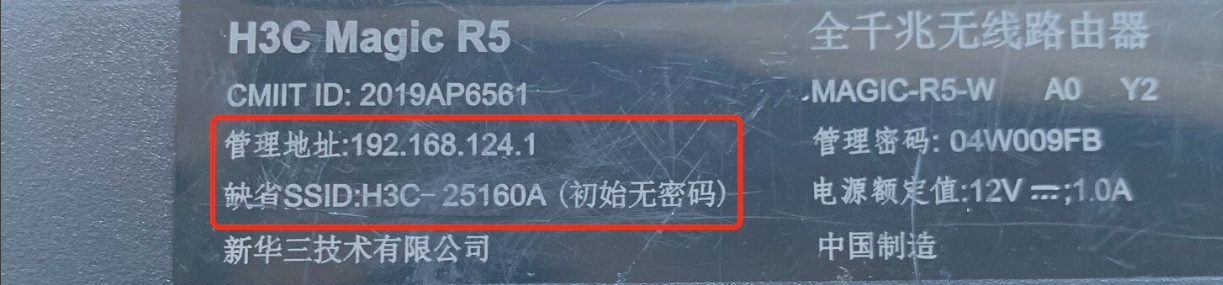
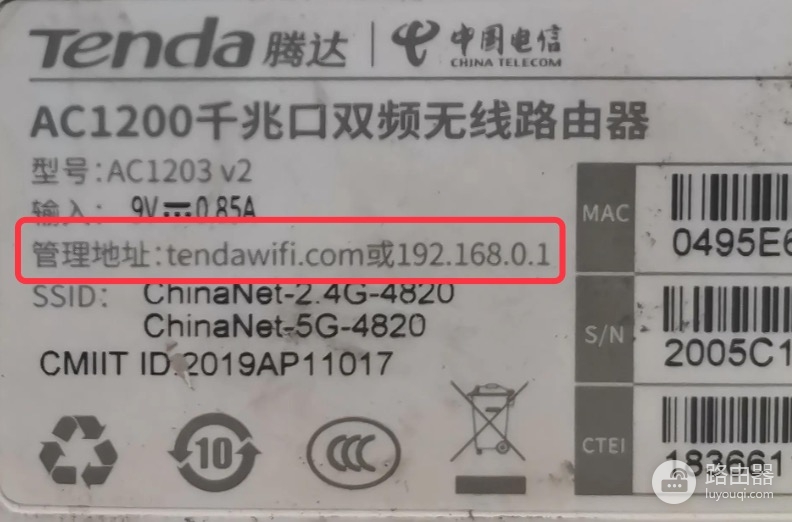
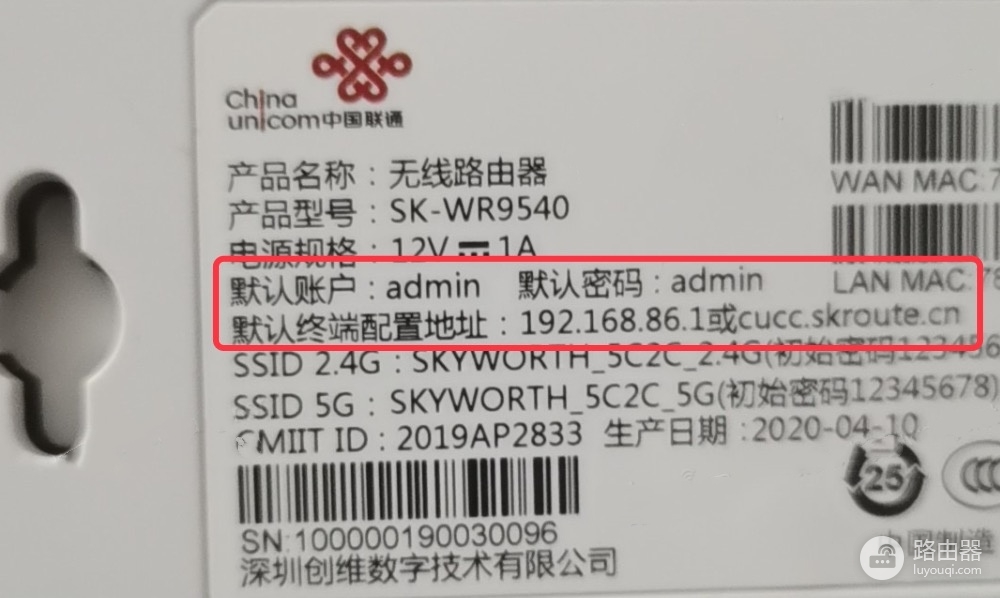
最准确的方法,是直接翻过路由器查看底部的铭牌标签。铭牌上一般会标注“管理地址”或“WEB地址”,这里是正确的入口,照着输入就行。
检查线路连接是否正确
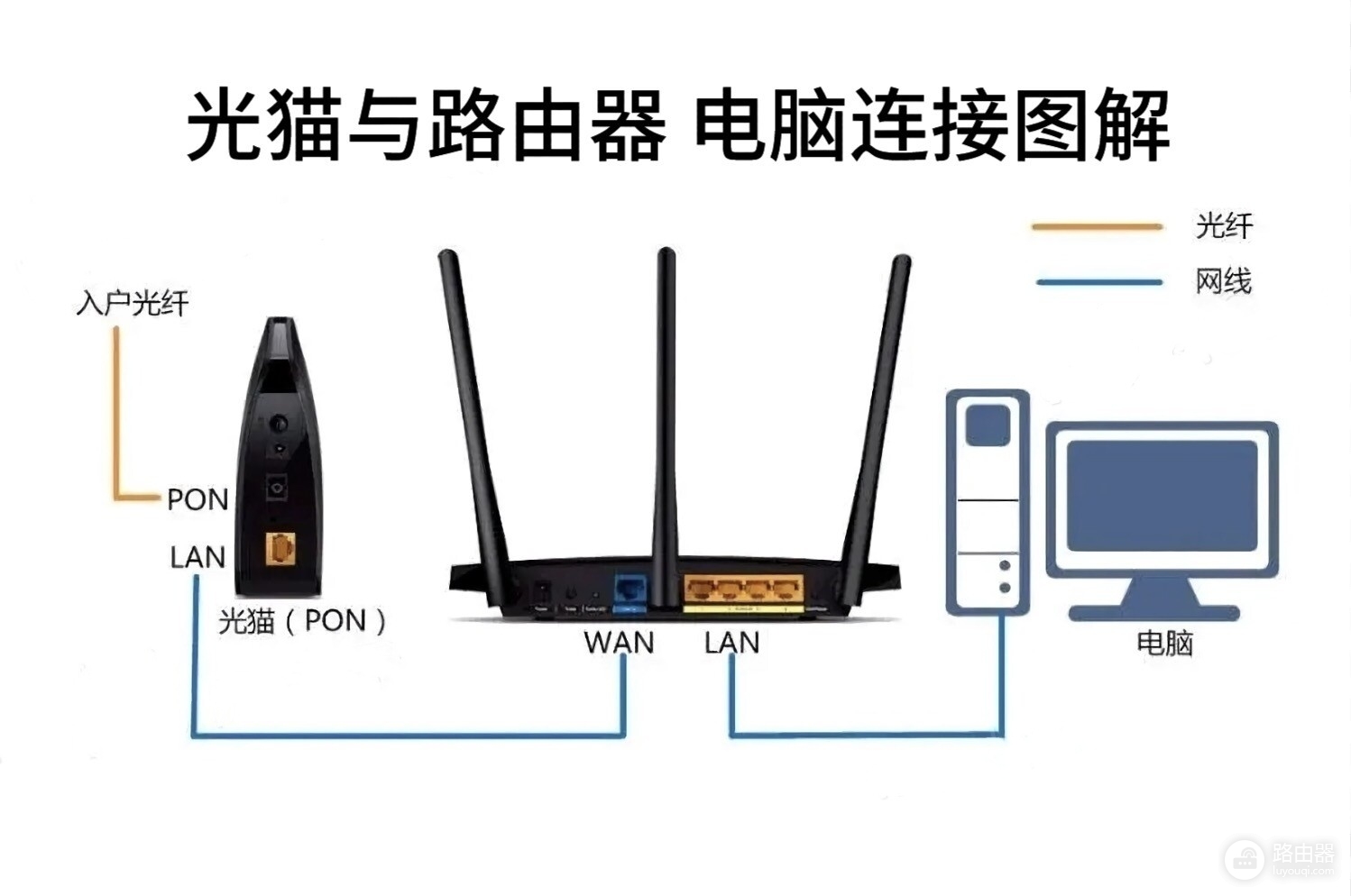
路由器接线方式很重要,网线插错口也会导致进不去管理界面:
1. 光猫LAN口1→ 路由器WAN口
2. 路由器LAN口 → 电脑主机
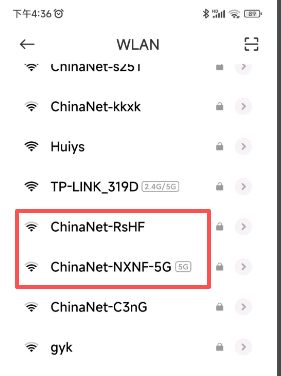
3. 如果用手机操作,那手机要连上路由器的wifi信号
打开浏览器输入管理入口地址
确认线路连接无误后,在浏览器地址栏直接输入对应的管理地址,比如192.168.1.1,然后点“回车”或者“前往”,就能看到登录界面。
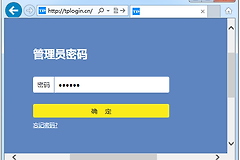
登录界面输入管理员密码
登录页面出来后,输入管理员密码。大多数新买的路由器是没有默认密码的,有些品牌或者运营商定制版本会有默认账号和密码,可以在路由器底部的铭牌找到。
管理页面登录成功后能做的操作
进到后台之后,你就能对路由器做各种设置,比如换wifi名字、改wifi密码。
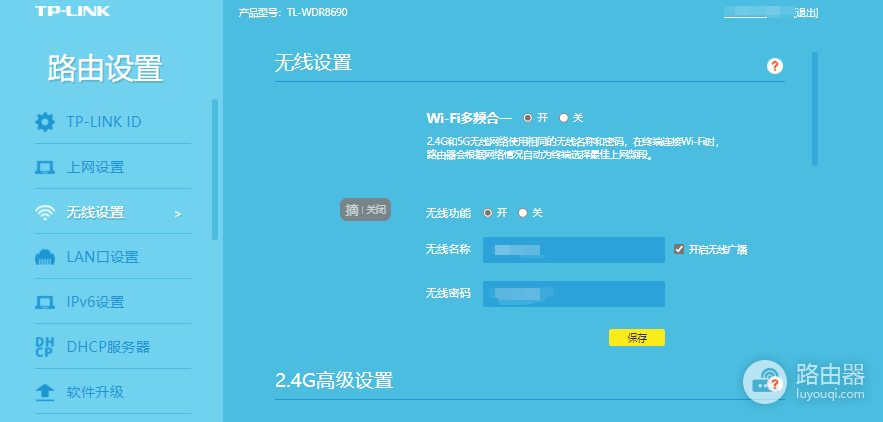
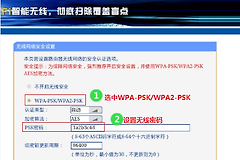
修改wifi名称和密码的操作方法:
1. 在后台菜单里找到“无线设置”或“wifi设置”
2. 输入你想要的新名称和密码
3. 保存后,设备重新连上新wifi即可