TP-LINK路由器怎么桥接另一个路由器?WDS设置方法
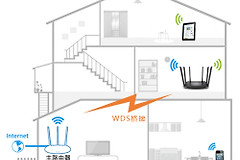
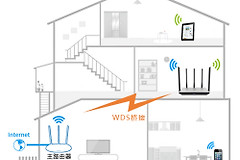
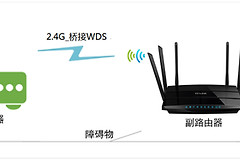
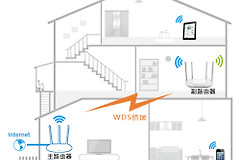
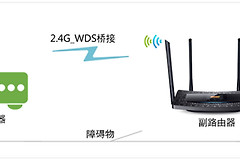
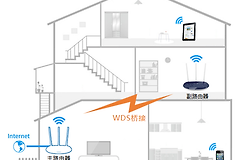
TP-LINK路由器桥接另一台路由器,要在副路由器上开启WDS无线桥接,而不是让两台路由器用网线相连。电脑或手机先连副路由器的LAN口或无线网络,登录管理页后选择主路由器的wifi并输入密码,最后在桥接页面看到【桥接成功】才算完成。
TP-LINK路由器桥接前要准备什么
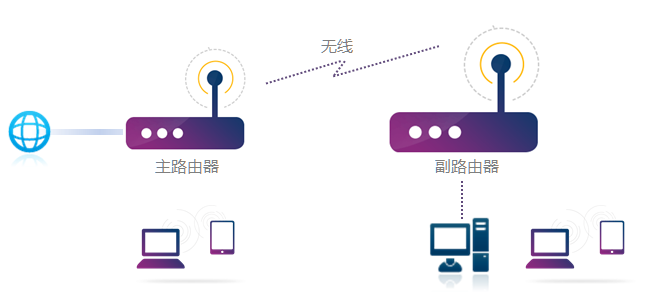
WDS用无线方式把主路由器的覆盖延伸到信号盲区。主、副路由器之间不要接网线,并提前记下主路由器的wifi名称和密码。桥接的是副路由器,主路由器正常保持宽带连接和无线开启即可。
登录副路由器
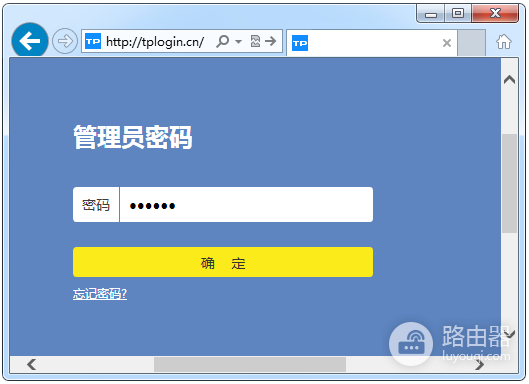
电脑用网线接副路由器LAN口,或连接副路由器原有无线信号,然后在浏览器打开设备标贴或管理页提示的地址,输入已设置的管理员密码。
在副路由器中完成无线桥接
- 进入【应用管理】并打开【无线桥接】。
- 开始扫描,选择主路由器的SSID并填写无线密码。
- 记下分配给副路由器的IP地址,确认无线参数后完成向导。
2、打开无线桥接向导
登录后进入【应用管理】,在已安装应用中找到【无线桥接】并点击【进入】。进入向导后选择【开始设置】。


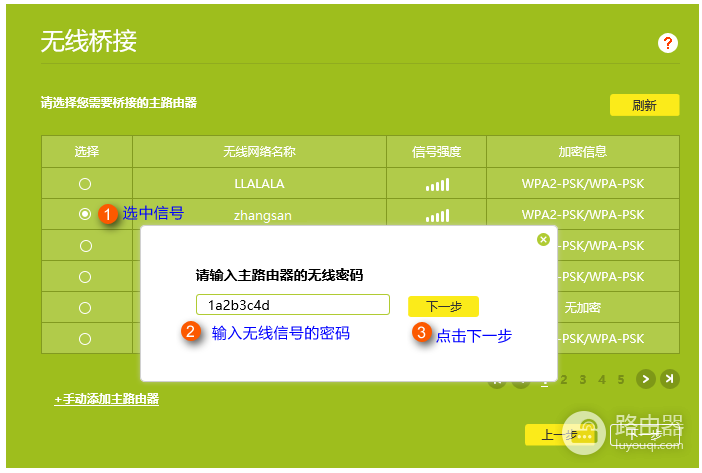
3、扫描并选择主路由器信号
路由器会扫描附近的无线网络。在结果里选择要桥接的主路由器SSID,填写主路由器的无线密码,再点【下一步】。列表没有主路由器时,检查主路由器的无线功能是否开启,并把两台设备的距离缩短后重新扫描。

4、记下副路由器的新管理地址
向导会显示主路由器为副路由器分配的IP地址。把这个地址记下来并继续下一步。桥接完成后,需要用它再次登录副路由器管理页。

5、确认副路由器的无线参数
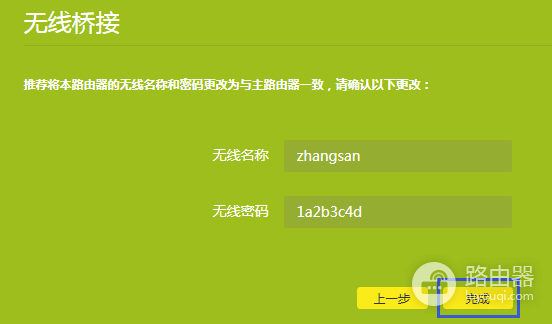
按页面提示确认副路由器的无线名称和密码后点击【完成】。想实现设备在主、副路由器之间漫游时,副路由器的无线参数应保持与主路由器一致。
怎样确认桥接已经生效
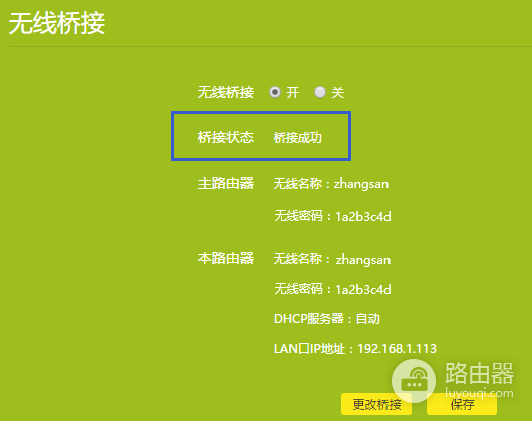
重新进入【应用管理】→【无线桥接】,状态显示【桥接成功】表示副路由器已经接入主路由器。此时终端连接副路由器发出的wifi,或接入主、副路由器的LAN口,都应能上网。
页面显示桥接失败,或终端连上wifi仍不能上网,就核对选中的SSID和无线密码,并检查主路由器的无线信号能否在副路由器摆放点稳定收到。不同品牌设备的无线桥接不保证兼容,优先使用同一品牌设备能减少匹配问题。