win10/win11蓝屏内存管理错误MEMORY_MANAGEMENT修复教程
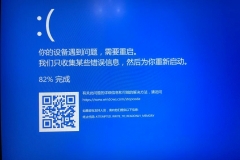
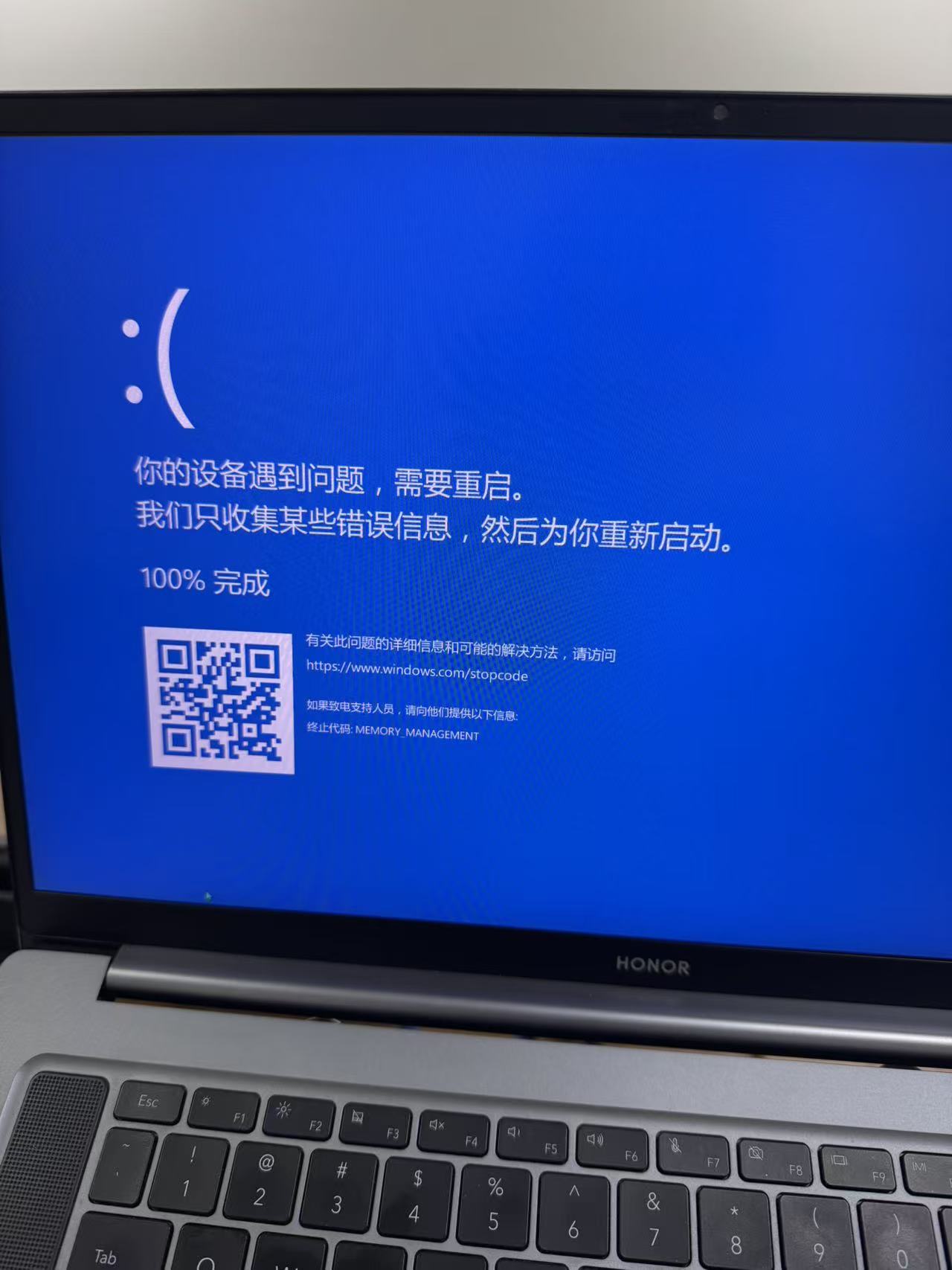
错误代码MEMORY_MANAGEMENT通常指向系统内存分配冲突或驱动程序非法调用内存地址。虽然字面上是“内存管理”,但在windows环境中,网络加速器、第三方杀毒软件或过时的物理网卡驱动往往是触发此崩溃的直接诱因。执行系统组件修复与网络堆栈重置是恢复系统稳定最有效的手段。
1. 清理冲突软件与网络插件
内存管理错误频繁发生在存在底层过滤驱动的环境中,这些驱动通常由安全软件或网络工具加载。
卸载三方安全软件:移除电脑管家、360安全卫士或各类非微软自带的杀毒软件。
停止网络代理工具:暂时卸载游戏加速器、VPN客户端或各类虚拟网卡驱动,这些程序如果版本过旧,会频繁申请非分页缓冲池内存导致系统闪退。
干净启动:按下 Win + R 输入 msconfig,在“服务”选项卡中勾选“隐藏所有Microsoft服务”,然后点击“全部禁用”并重启。
2. 彻底重装物理网卡驱动
网卡驱动程序的内存溢出是导致此蓝屏的常见硬件相关因素,建议通过设备管理器执行清洁安装。
准备驱动:前往电脑品牌官网(如联想、华为、戴尔)提前下载好对应型号的无线网卡、有线网卡及蓝牙驱动安装包。
卸载旧驱动:右键点击开始菜单打开设备管理器,展开网络适配器。
删除设备:右键点击物理网卡(通常带有Intel、Realtek或Killer字样),选择“卸载设备”,并务必勾选尝试删除此设备的驱动程序。
重新安装:运行第一步下载好的驱动包进行安装,随后重启windows。
3. 执行系统映像修复指令
如果蓝屏导致了系统文件损坏,需要通过命令提示符重构底层数据。
1、右键点击开始菜单,选择终端管理员或命令提示符(管理员)。
2、依次输入以下指令,每行执行完毕后再输入下一行:
sfc /scannow
Dism /Online /Cleanup-Image /ScanHealth
Dism /Online /Cleanup-Image /CheckHealth
Dism /Online /Cleanup-Image /RestoreHealth
执行这些命令可以自动扫描并修复windows系统镜像中的坏块,解决因系统文件版本不匹配引发的内存寻址错误。
4. 运行内存诊断工具
如果上述软件层面的操作无效,需要排除硬件条子本身是否存在物理故障。
1、按下Win + R,输入mdsched.exe并回车。
2、选择立即重新启动并检查问题。
3、电脑重启后会进入蓝色背景的内存检测界面。如果检测结果显示存在硬件错误,说明内存条物理损坏或兼容性不佳,这个情况需要通过插拔内存条、擦拭金手指或更换硬件来解决。