win10安装U盘如何验证完整性?校验哈希值与0kb文件夹修复
使用微软官方媒体创建工具(Media Creation Tool)制作的win10安装盘,由于其文件是散落在U盘根目录而非单个ISO镜像,传统的全盘哈希校验并不适用。这种结构是为了让主板固件能够直接识别启动引导文件。验证此类安装介质最可靠的方法是对核心系统映像进行DISM状态检测,并清理可能产生0kb文件的文件系统冗余。
一、 核心安装文件(install.esd)完整性校验
在散落的文件结构中,最关键的是 sources 文件夹下的映像文件。只要这个文件没有损坏,安装过程就是安全的。
1、右键点击开始菜单,打开“命令提示符(管理员)”或“终端(管理员)”。
2、输入以下命令(假设你的U盘盘符为 E:,请根据实际情况替换):
dism /Get-WimInfo /WimFile:E:\sources\install.esd原理说明:如果命令能够正常列出win10专业版、家庭版等索引信息且没有报错,说明该压缩包的内部结构完整。如果提示“映像损坏”或“找不到路径”,必须重新制作安装盘。
二、 手动哈希校验单体文件
如果你有官方提供的参考值,可以使用windows自带的 certutil 工具来比对单个文件的SHA1或SHA256。
certutil -hashfile E:\sources\install.esd SHA256通过将输出的字符串与微软官网或订阅库(MSDN)提供的对应版本散列值进行比对,可以实现100%的准确验证。
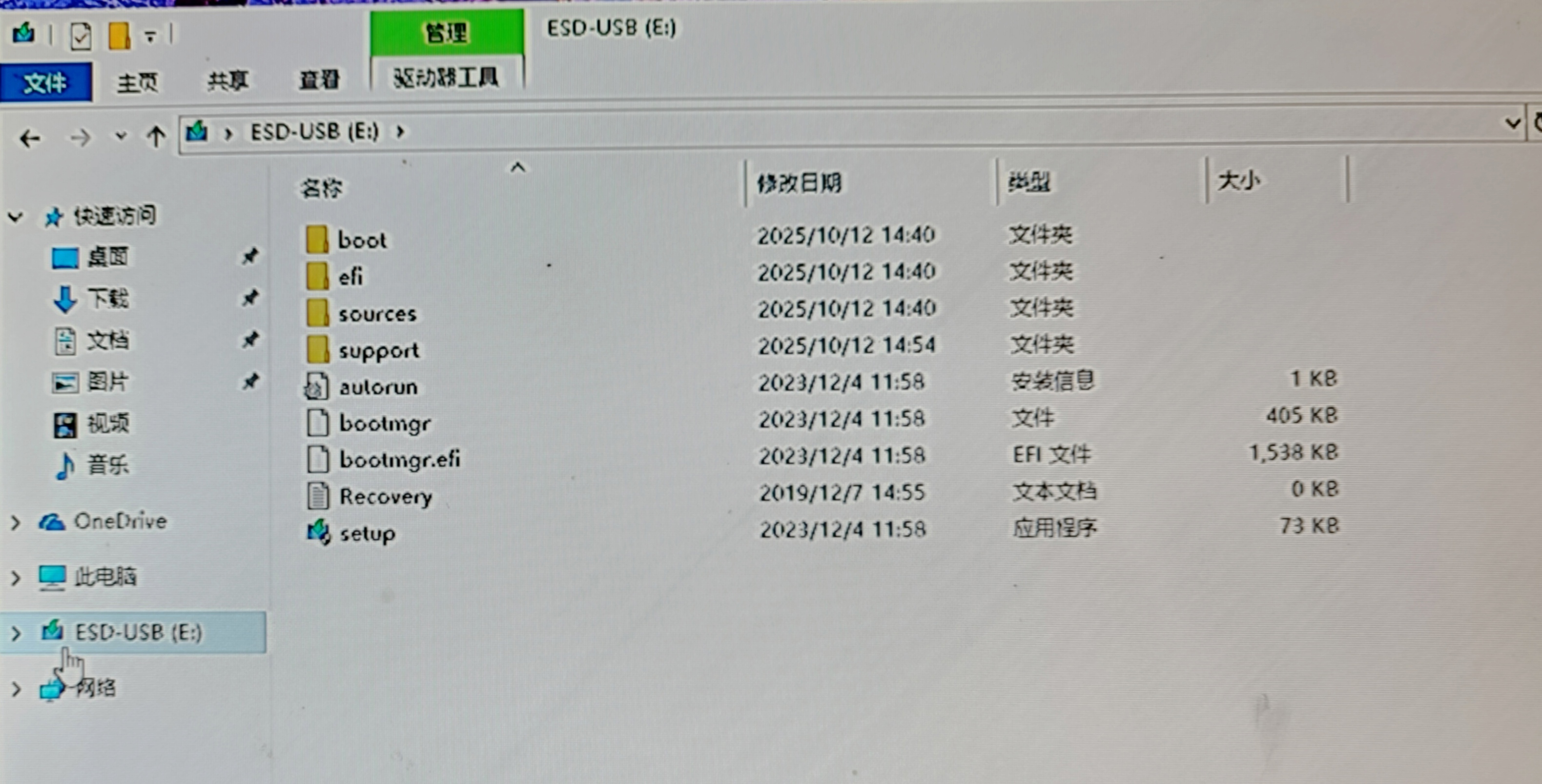
三、 根目录出现0kb Recovery文件夹的原因
关于U盘在使用多次后生成的0kb恢复文件夹,这可能不是镜像损坏,而是由以下两个触发条件造成的:
非法拔出导致的文件系统残留:如果在系统写入日志或索引时直接拔掉U盘,FAT32/exFAT文件系统会产生一个空的占位符,由于没有正确关闭句柄,其显示大小通常为0kb。
windows自动维护机制:在某些电脑上执行安装时,系统会尝试向启动介质写入临时的恢复环境(WinRE)配置文件。如果U盘处于只读状态或写入被异常中断,就会留下这个空的文件夹。
四、 维护建议
如果发现0kb文件夹频繁出现,建议执行文件系统修复,通过重构文件分配表(FAT)来消除冗余:
1、打开“此电脑”,右键点击U盘,选择“属性”。
2、在“工具”选项卡下,点击“检查”以扫描并修复驱动器错误。
3、如果担心安装成功率,执行显卡驱动的清洁安装并回滚硬件频率是配合纯净安装最直接的稳定手段。
这种0kb的Recovery文件夹本身不会占据物理空间,也不会干扰安装流程,如果追求完美,在重新制作安装介质前格式化U盘即可彻底解决。