笔记本电脑磁盘突然爆满怎么办?RaidPort0重置解决方法
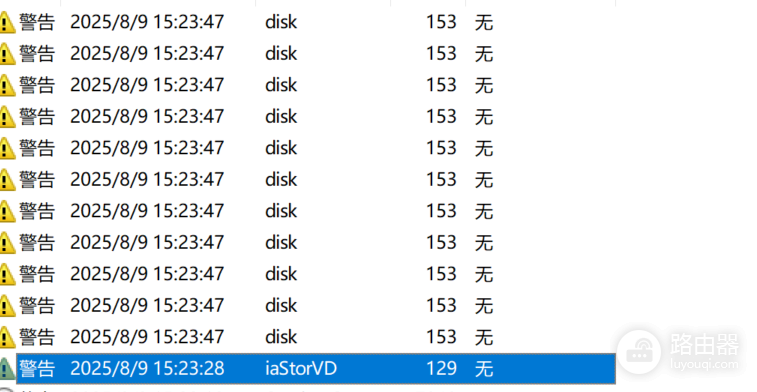
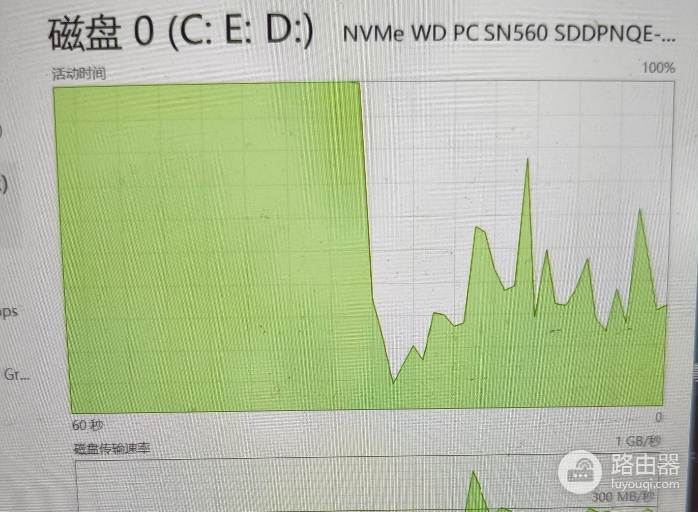
笔记本电脑磁盘突然爆满并在几分钟后恢复,伴随日志中出现iaStorVD 129报错及RaidPort0重置记录,这可能是因为英特尔快速存储技术(IRST)驱动与硬盘电源管理模式冲突导致的服务组件挂起。通过校准控制器驱动版本并调整磁盘链路状态,可以有效打通数据传输链路。
一、 排查控制器驱动版本
iaStorVD 129错误直指向英特尔存储驱动。如果系统自动加载了不兼容的驱动或版本过旧,会导致硬盘在高频率读写时瞬间失去响应。
1、右键点击开始菜单,打开“设备管理器”。
2、展开“IDE ATA/ATAPI控制器”或“存储控制器”。
3、找到含有Intel或iaStor字样的控制器,右键点击“属性”,切换到“驱动程序”选项卡。
4、检查驱动日期。如果显示为2006年(windows通用驱动)或版本号异常陈旧,点击“更新驱动程序”并选择“自动搜索更新”。
5、如果此问题是在近期系统更新后出现的,尝试点击“回退驱动程序”以恢复此前的稳定性。
二、 禁用硬盘LPM电源管理
LPM(Link Power Management)是导致RaidPort0被重置的常见诱因,它会为了节能而强制硬盘进入休眠,从而导致程序闪退或磁盘占用率飙升至100%。
1、修改电源计划:
1-1、进入“控制面板”->“硬件和声音”->“电源选项”。
1-2、点击当前计划旁的“更改计划设置”->“更改高级电源设置”。
1-3、找到“硬盘”->“在此时间后关闭硬盘”,将数值设置为0(即从不)。
2、注册表优化:如果上述设置无效,可能需要通过注册表手动关闭英特尔驱动的深度节能模式。这种操作可以防止磁盘在轻负载(如仅打开网页)时意外“掉速”。
三、 校验物理磁盘健康度
虽然iaStorVD错误多为软件逻辑冲突,但RaidPort0重置也可能预示着固态硬盘(SSD)的物理连接或底层闪存颗粒出现数据残留错误。
1、右键开始菜单,运行“终端管理员”,输入以下指令:
chkdsk c: /f2、系统会提示在下次重启时检查。重启电脑,让windows自动修复可能存在的文件系统逻辑损坏。
3、如果是笔记本电脑,建议检查电池状态。当电压输出不稳定时,存储控制器也会因为供电波动触发自我重置机制。
在处理此类问题时,如果这个现象在重装IRST驱动后依然存在,执行windows更新修复或回滚硬件频率是恢复系统响应最直接的手段。通常将驱动切换回系统自带的“标准SATA AHCI控制器”能彻底解决此类兼容性报错。