win11无法自动息屏怎么办?explorer.exe阻止系统睡眠解决方法
在win11系统中,如果发现显示器到了设定时间仍不熄灭,通常是因为explorer.exe(资源管理器)向系统发送了“持续显示”的请求。这种现象多见于文件夹预览窗格正在读取多媒体文件、壁纸自动轮播组件挂起或者文件传输任务未正常结束的情况。通过powercfg指令强制覆盖此进程的电源状态请求,可以有效恢复系统的自动息屏功能。
一、 诊断阻止息屏的具体原因
在尝试修复前,需要确认是否真的是explorer.exe在后台作祟。
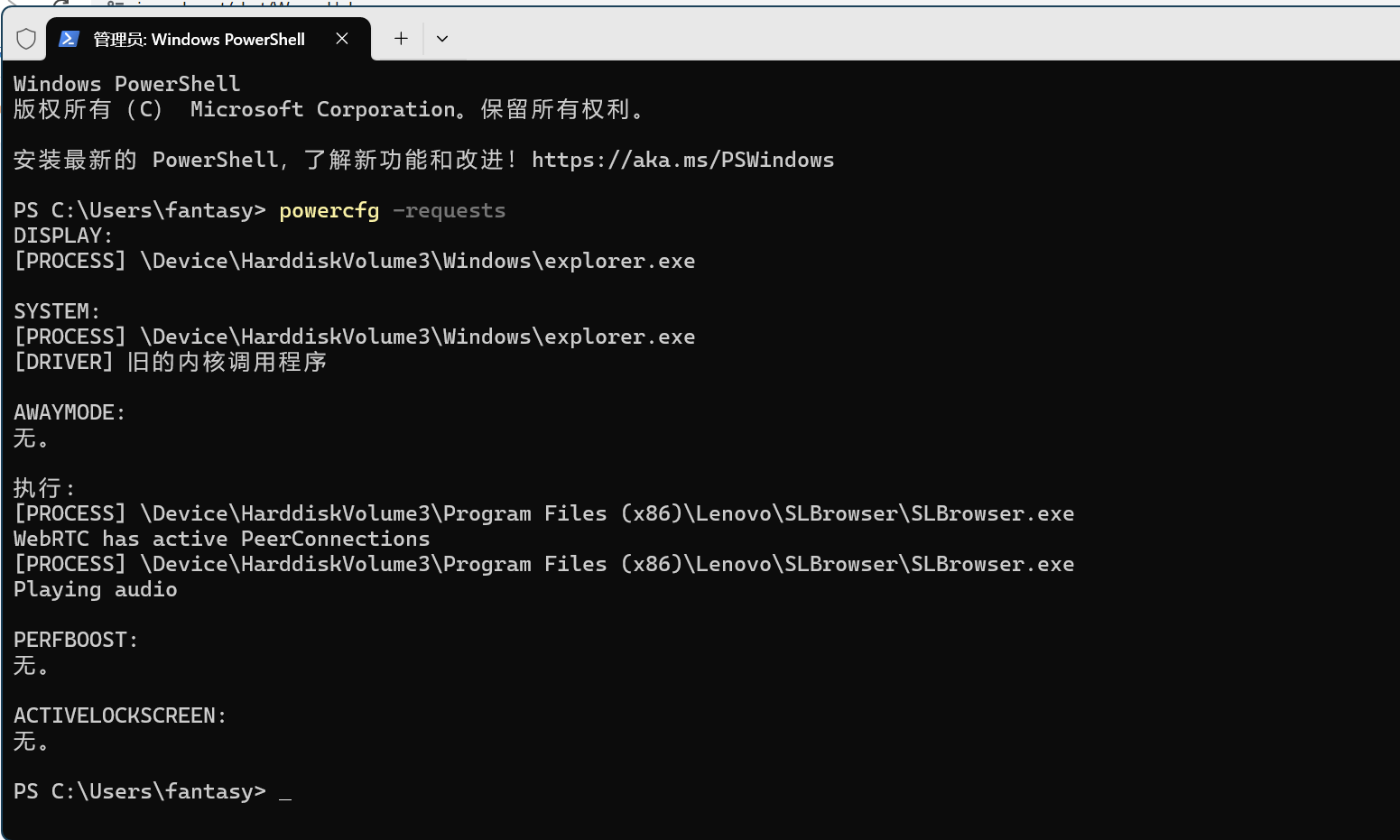
1、右键点击“开始”按钮,选择终端管理员或命令提示符(管理员)。
2、输入以下指令并按回车:
powercfg -requests3、查看输出结果。如果在DISPLAY 或 EXECUTION下方出现了 [PROCESS] \Device\HarddiskVolume3\Windows\explorer.exe,说明资源管理器确实在干扰电源管理。

二、 强制覆盖explorer.exe的显示请求
如果重启资源管理器无法解决问题,可以通过以下命令告诉windows忽略来自此进程的息屏阻止信号。
执行覆盖指令:在管理员终端中输入以下代码:
powercfg /requestsoverride PROCESS explorer.exe DISPLAY这个指令的作用是让系统在判定是否息屏时,无视explorer.exe发出的“保持唤醒”指令,但不影响其他程序的正常运行。
三、 检查覆盖是否生效并清理后台
执行完覆盖命令后,建议通过以下步骤验证并排除残留干扰。
重新验证状态:再次运行powercfg -requests,确认请求列表中虽然可能还存在该进程,但系统已经不会受其控制。
重置资源管理器:按下Ctrl + Shift + Esc打开任务管理器,找到Windows资源管理器,右键选择重新启动。
关闭预览窗格:如果经常浏览视频或高清图片文件夹,建议在文件资源管理器的“查看”菜单中关闭“预览窗格”,防止系统因持续生成缩略图或读取文件头信息而保持唤醒。
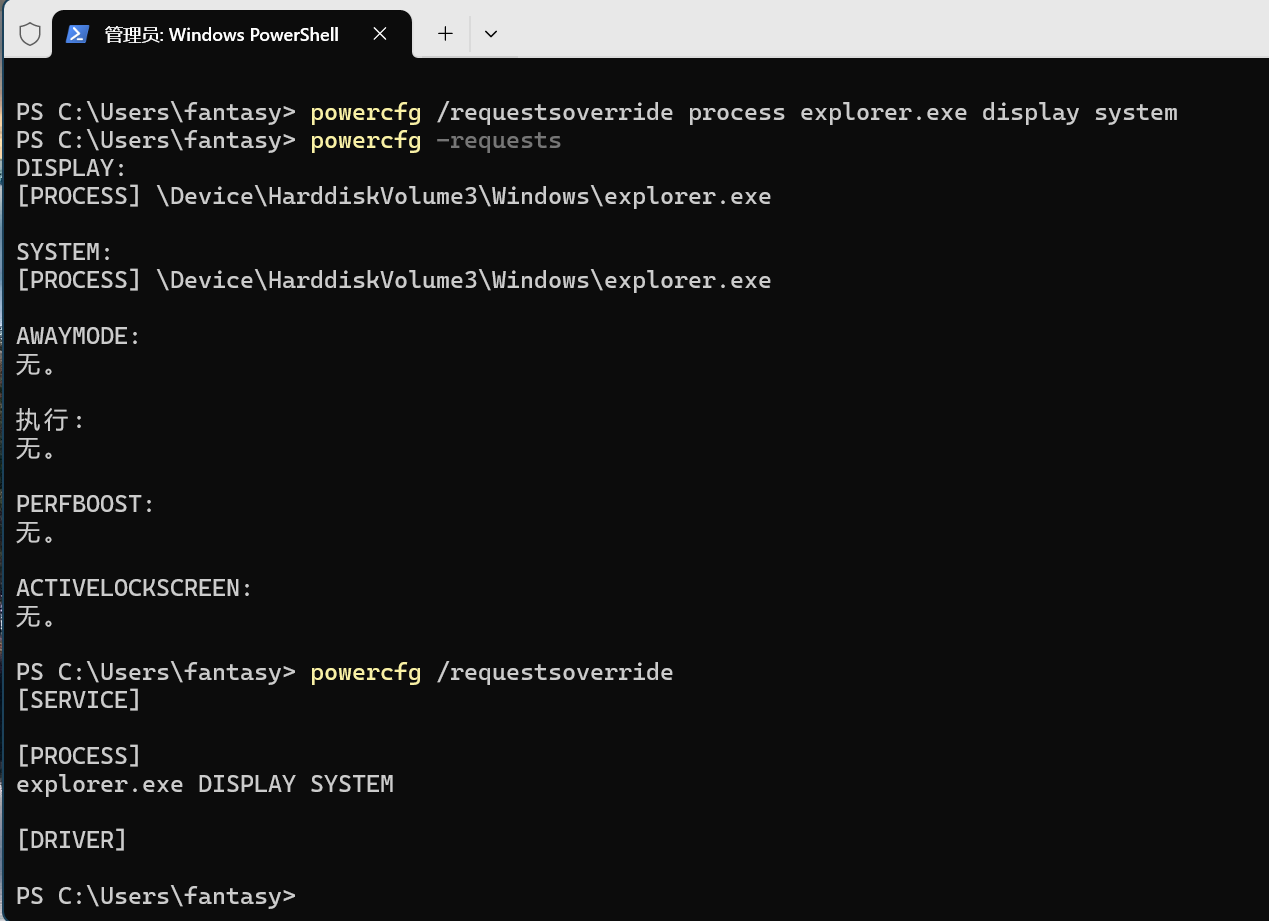
如果未来需要取消这个覆盖设置,只需将上述指令末尾的参数留空重新执行即可。通过重构电源管理请求的优先级,可以打通系统自动化节能的底层链路。