修改DNS提示意外情况怎么办?windows网络设置更改失败解决方法
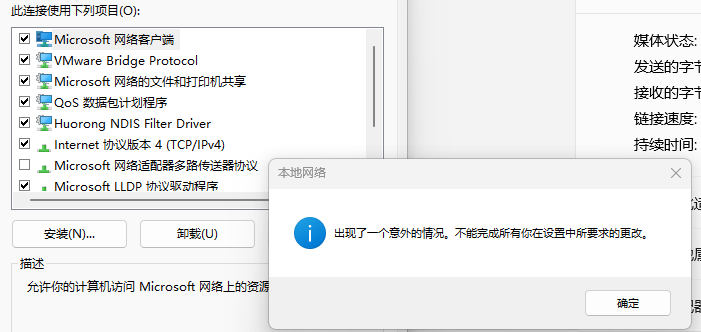
在win10或win11的设置界面修改DNS时,如果弹出“出现了一个意外情况,不能完成你所有在设置中要求的更改”,通常是因为系统网络堆栈配置冲突、第三方虚拟网卡(如VMware、VPN、游戏加速器)残留,或者是网卡驱动程序损坏导致的接口调用异常。
一、 重置网络堆栈与DNS缓存
如果此问题是由网络配置信息混乱引起的,通过命令行强制重置TCP/IP堆栈是最有效的手段。
打开终端:右键点击“开始”按钮,选择“终端管理员”或“命令提示符(管理员)”。
执行重置指令:依次输入以下命令,每行按一次回车:
netsh winsock reset
netsh int ip reset
ipconfig /release
ipconfig /renew
ipconfig /flushdns
ipconfig /registerdns重启电脑:这些指令会清空所有残留的动态配置,重启后再次尝试修改DNS。
二、 清理第三方虚拟网卡驱动
很多用户在安装虚拟机(如VMware)或加速器后,会生成虚拟网卡,这些网卡有时会锁定系统的网络修改权限。
1、卸载干扰应用:首先卸载电脑中的代理工具、游戏加速器或VPN软件。
2、设备管理器清理:
2-1、右键点击“开始”菜单,选择“设备管理器”。
2-2、展开“网络适配器”。
2-3、找到非Microsoft提供的虚拟网卡(通常带有虚拟化软件名称),右键选择“卸载设备”,并务必勾选“尝试删除此设备的驱动程序”。
3、物理网卡重装:对于电脑本身的物理网卡(以太网或wifi),也可以执行相同的卸载操作(不删除驱动),然后点击顶部的“扫描检测硬件改动”,让系统自动重新识别。
三、 避开“设置”界面,使用控制面板修改
如果win11的“新版设置”持续报错,可以尝试通过传统的控制面板路径进行修改,此路径权限校验逻辑与新版UI不同。
1、按下 Win + R 键,输入ncpa.cpl并回车。
2、右键点击你正在使用的网络连接(如wifi或以太网),选择“属性”。
3、在列表中双击“Internet协议版本4 (TCP/IPv4)”。
4、选择“使用下面的DNS服务器地址”,输入你需要更改的地址(如8.8.8.8),点击确定。
四、 修复系统组件损坏
如果上述方法均无效,说明windows网络管理相关的系统文件可能已损坏,可以利用win11自带的修复机制。
立即重新安装组件:进入“设置”>“系统”>“恢复”,找到“使用windows更新修复问题”,点击“立即重新安装”。
这个操作会通过windows update重新下载并覆盖核心系统文件,能够修复因注册表权限或系统服务挂起导致的“意外情况”报错。