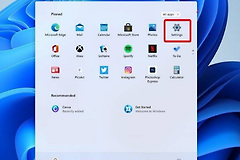
win11资源管理器窗口弹出位置怎么设置?还原win10窗口堆叠效果
更新时间:2026-04-07 16:52
在win10系统中,打开新的文件夹窗口通常会自动出现在上一个窗口旁边,形成自然的层叠效果。但在win11中,新窗口往往固定出现在屏幕右下方或随机位置,导致操作路径变长。
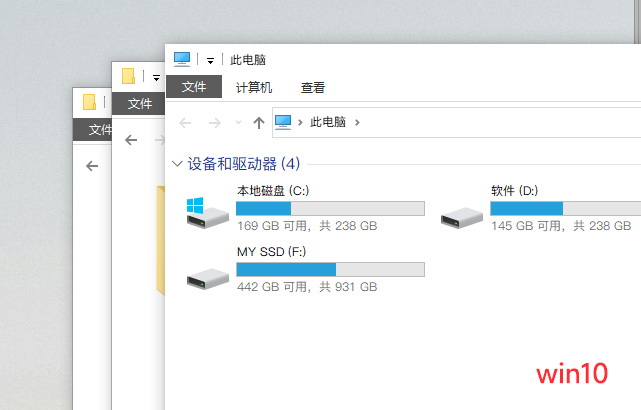
这种窗口定位逻辑的变化是由于win11重新构建了资源管理器的框架。
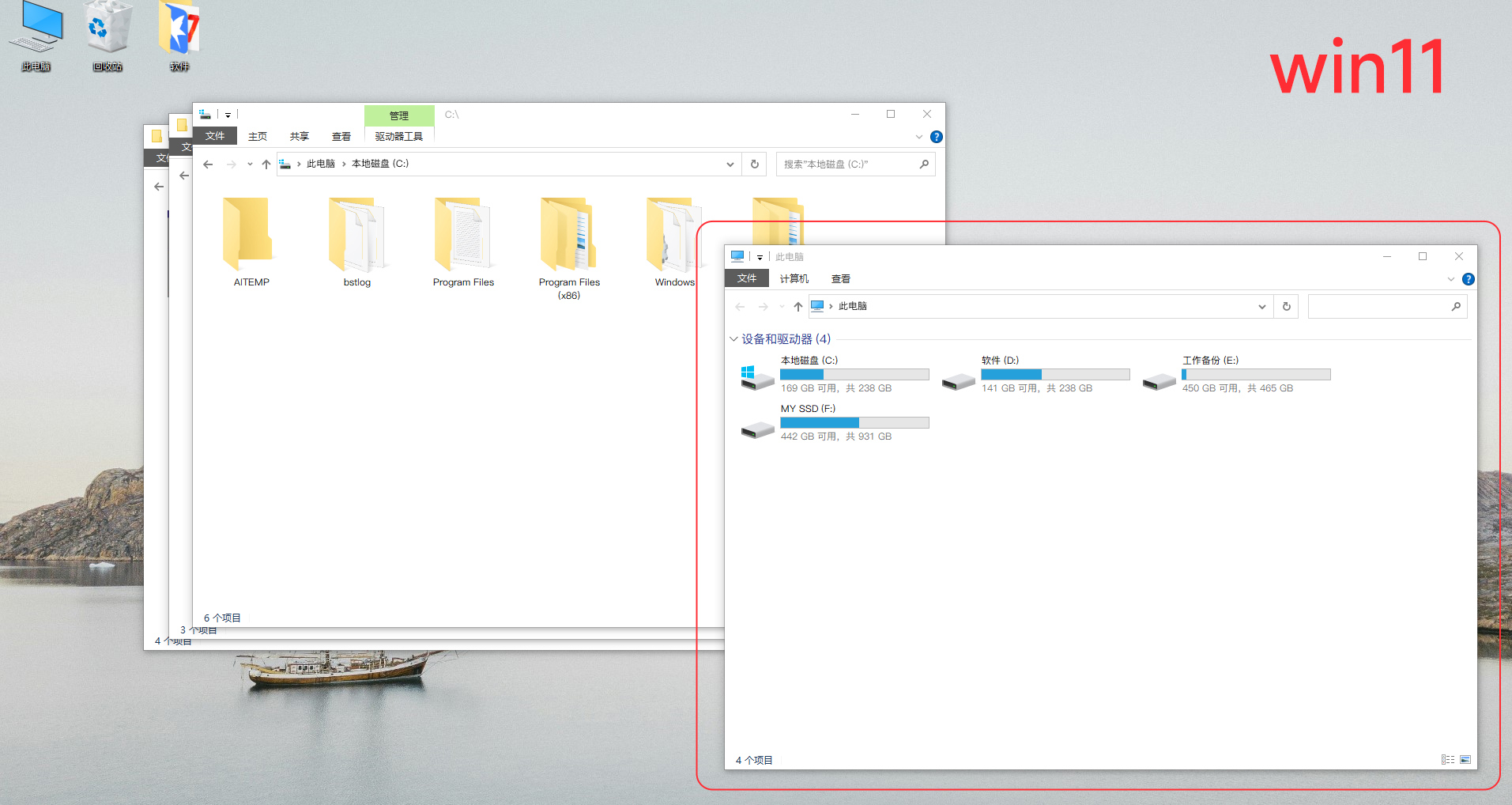
优化多任务布局与使用标签页功能是缓解此问题的有效方法。
1. 利用win11原生标签页功能
win11在后期版本中为资源管理器引入了标签页(Tabs)机制,这从根本上解决了“窗口乱跳”的问题。
不要通过“在新窗口中打开”来查看文件夹。
使用快捷键 Ctrl + T 在当前窗口新建标签页。
直接将文件夹拖动到顶部的标签栏。
说明:养成在同一个窗口内通过标签切换的习惯,这样可以完全规避win11窗口弹出位置不符合直觉的逻辑。
2. 调整窗口快照布局
虽然win11禁用了win10那种自然的“阶梯式”堆叠,但可以通过内置的布局管理器强制固定窗口位置。
1、将鼠标悬停在文件夹窗口右上角的最大化/还原按钮上。
2、在弹出的布局模版中选择“左右平分”或“四分位”。
3、将第一个窗口固定后,再次打开的新窗口会被引导至剩余的空白区域。
3. 重置文件夹视图缓存
如果发现新窗口弹出的位置极其诡异(如每次都缩在死角),可能是系统记录了错误的窗口坐标缓存,可以通过重置视图来校准。
1、打开资源管理器,点击上方工具栏的三个点 ... 按钮。
2、进入选项,切换到查看选项卡。
3、点击重置文件夹按钮并确认。
4、点击下方的还原默认设置。
由于win11采用了全新的XAML界面引擎,目前系统设置内并未提供还原win10窗口堆叠逻辑的直接开关。如果这个变化严重影响了你的工作流,通过“反馈中心”向开发人员提交功能建议是长期的解决途径。在现阶段,适应标签页操作或配合分屏快照功能是维持系统响应速度最直接的方式。