win10凭据用户名被MicrosoftAccount自动覆盖怎么办?
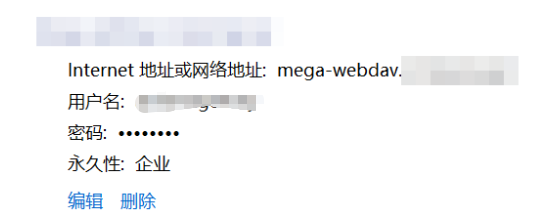
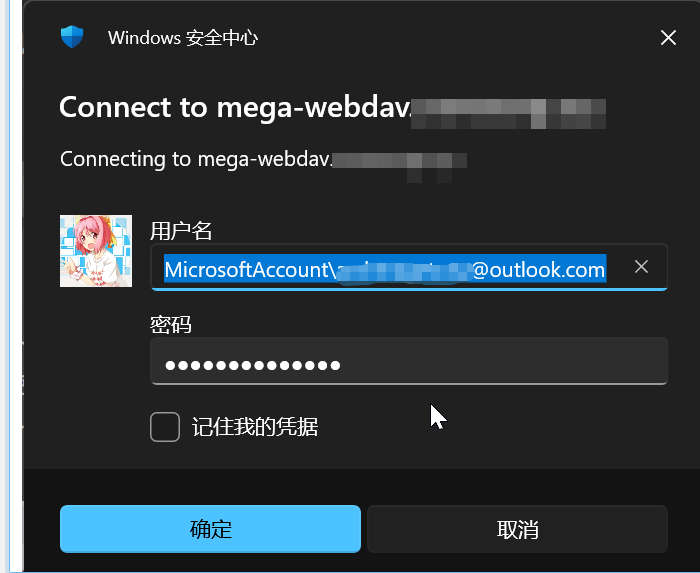
使用Microsoft账户登录win10或win11系统时,windows会默认将当前账户标记为 MicrosoftAccount\邮箱地址。这个机制会导致WebDAV、SMB局域网共享或打印机连接在重启后失效,因为系统会自动尝试用在线账户名替换掉原本保存的本地用户名。通过调整登录策略或修改注册表白名单可以解决凭据冲突问题。

1. 尝试使用账户密码而非PIN码登录
很多时候,这种凭据填充错误是因为用户使用了Windows Hello(如PIN码或指纹)登录系统。在这种模式下,系统由于权限隔离,可能无法在开机瞬间正确载入保存的普通凭据。
1、在重启后的登录界面,选择“登录选项”,切换为账户密码进行一次完整登录。
2、登录成功后,手动触发一次WebDAV或SMB连接。
3、这种方式可以激活系统对第三方凭据的读取优先级,避免其被强制重写为 MicrosoftAccount 格式。
2. 修改注册表配置WebDAV白名单
如果你的问题主要集中在WebDAV站点访问上,可以通过修改注册表将特定的服务器地址加入受信任列表。
Windows Registry Editor Version 5.00
[HKEY_LOCAL_MACHINE\SYSTEM\CurrentControlSet\Services\WebClient\Parameters]
"AuthForwardServerList"=hex(7):2a,00,2e,00,63,00,6f,00,6d,00,00,00,00,00此操作通过修改AuthForwardServerList项,允许系统在访问指定域名的FQDN站点时,直接转发当前凭据而不进行前缀修改。执行后需要重启WebClient服务或重启电脑生效。
3. 切换为本地账户并关联服务
这是最彻底的解决方法,可以避开Microsoft账户对系统用户名域的全局干扰。
1、进入“设置 - 账户 - 账户信息”,选择“改用本地账户登录”。
2、完成切换后,你的用户名将变回纯文本形式(如XXXXXX),此时再到凭据管理器中添加SMB或WebDAV凭据。
3、登录后,在应用商店或OneDrive中单独登录你的Microsoft账户。这样既能享受云同步,又能保证系统底层凭据环境的纯净,不会再出现自动添加前缀的情况。
这种“先本地后在线”的配置逻辑是目前解决多重凭据冲突最稳妥的方案,C:\Users\ 下的用户文件夹名和系统标识符保持一致。