WinRAR和7-Zip哪个更省空间?WinRAR和7-Zip的软件体积与压缩效果怎么比
7-Zip的【7z】格式适合作为文本、日志和源代码等可压缩文件的首轮对照。7z使用LZMA/LZMA2,并以高压缩率为特点。但“占用空间”还可能指安装后的软件目录,或需要兼容他人而必须交付的RAR文件。把这三件事分开,才不会因为一次测试就下错结论。
确认你想省的是哪一块空间
软件本体占用,指安装后留在电脑磁盘里的程序和组件。压缩包体积是把文件夹打包后生成的7z、ZIP或RAR文件大小。这两个结果没有必然的同步关系:某个软件安装得更小,也不代表它在所有文件上都压得更小。
文件类型影响尤其大。Word文档、纯文本、日志和源代码常有较多重复内容。已经编码过的视频、照片、音乐、安装程序或其他压缩包,本身可再压缩的余地很少。用一堆视频得出“两个软件完全一样”,不能代表文档归档时的结果。
比较压缩包体积时,7-Zip可用7z格式测一次
7-Zip的优势要放在它自己的格式里看。7z的高压缩率与LZMA、LZMA2有关。长期保存一批可压缩资料,可用【7z】建立一个对照结果。这里不是说7z对每种文件都会大幅变小,而是说它值得成为“追求体积”的基准选项。
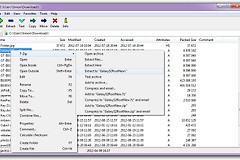
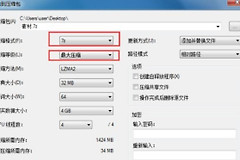
在7-Zip的【Add to Archive】窗口中,确认【Archive format】是【7z】,再记下【Compression level】和【Compression method】。不要一边用7-Zip的最高压缩等级,另一边让WinRAR保持普通设置。那样比较的是参数,而不是软件。
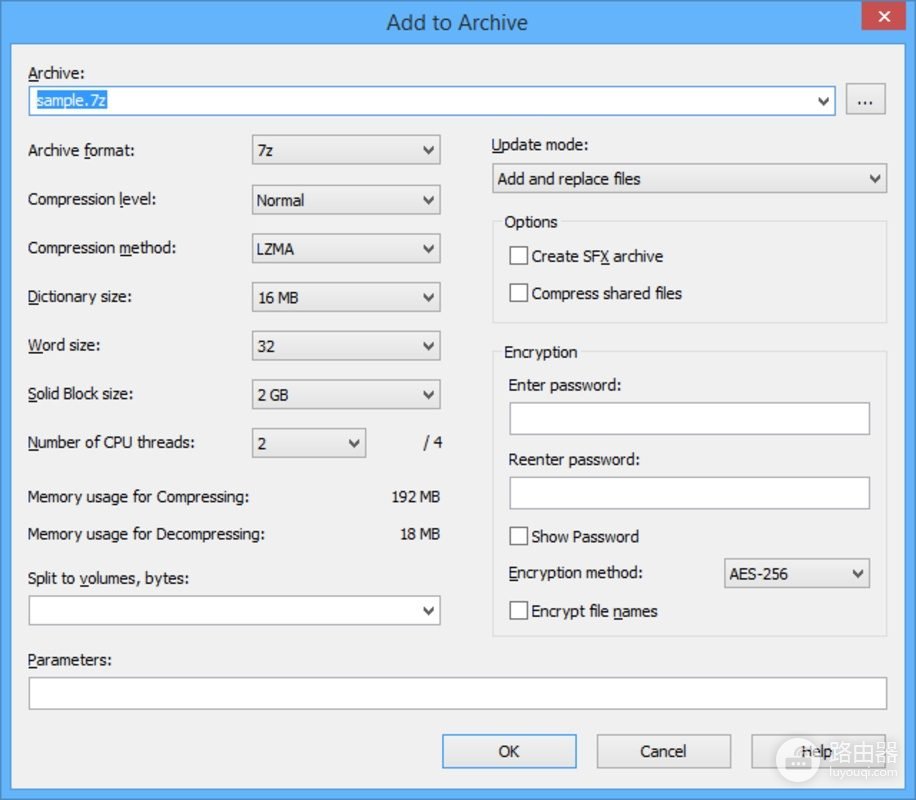
这张界面图中的格式、压缩等级和LZMA选项正是测试时要统一记录的条件。内存较紧张的电脑还应把压缩耗时和过程中的资源占用一起纳入判断,而不是只盯住最终字节数。
WinRAR可能为了归档可靠性接受额外体积
WinRAR并非只能和“更大”画等号。你收到或需要交付RAR文件、要做分卷归档,已有RAR工作流的团队,格式兼容本身就是选择理由。此时把文件改成7z虽可能得到不同体积,却不一定能满足对方的打开方式。
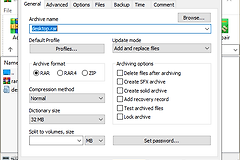
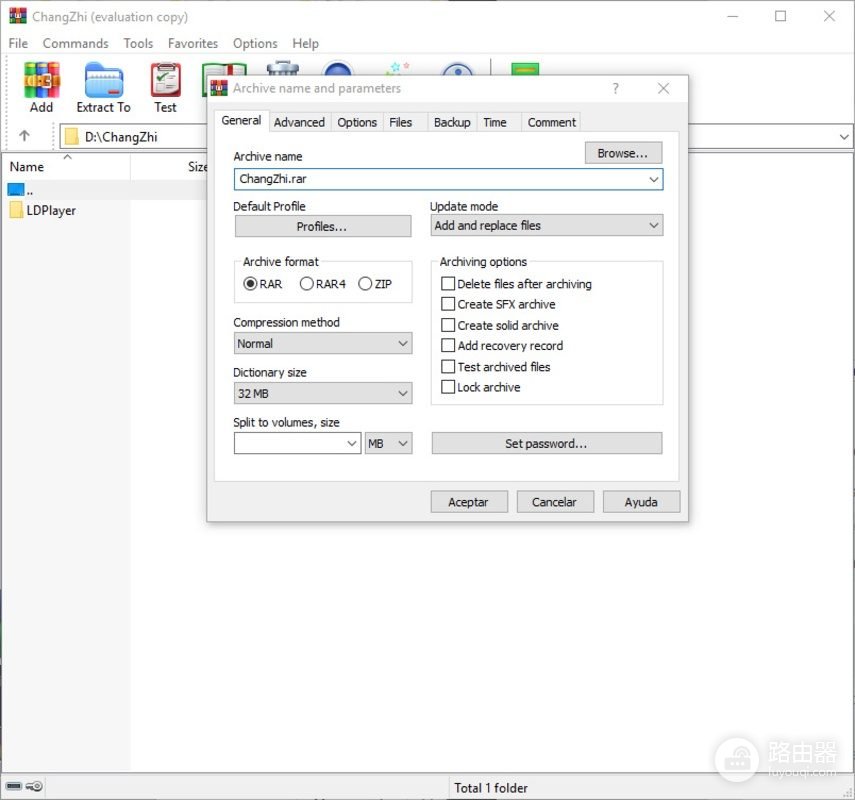
还要特别看【Recovery Record】一类设置。WinRAR的恢复记录说明显示,恢复记录会让 .rar文件略微变大,并使处理更慢,交换到的是文件受损后的恢复能力。备份到不稳定移动介质、需要长期留存的重要归档,可以接受这部分代价。临时传一个可随时重新下载的文件,不必把它当成默认设置。
WinRAR的设置和压缩窗口里有多个格式与归档选项。测试时不要把“启用恢复记录的RAR”直接同“未启用额外保护的7z”判成软件优劣。应决定你是否真的需要恢复能力,再让两组测试各自满足同样的目的。
按同一份文件做一轮能复现的测试
准备测试集。
复制一份不会再修改的测试文件夹,最好同时包含文档、图片、视频和一个安装包。测试结束后把临时副本清掉,避免因判断谁更省空间而留下多份压缩包。
固定格式和等级。
第一轮可分别比较7-Zip的7z与WinRAR的RAR,记录各自更符合真实用途的结果。第二轮使用双方都能创建的ZIP,并采用相近等级再测一次。这样能分辨“格式差异”与“软件实现差异”。
记录三个结果。
记下压缩包大小、完成耗时,以及解压是否顺利。WinRAR一侧启用恢复记录或分卷的测试,应把这些额外条件写在文件名旁。不然几天后很容易忘记当时为什么包会更大。
| 你的实际目标 | 优先做法 | 判断重点 |
|---|---|---|
| 尽量缩小可压缩资料 | 测试7-Zip的7z | 压缩包大小与耗时 |
| 需要交付或接收RAR | 继续用WinRAR建立对照 | 兼容性与RAR设置 |
| 担心归档受损 | 评估恢复记录后再测试 | 增加的体积是否值得 |
| 只是短期传输 | 优先用双方都能打开的格式 | 无需保留多余副本 |
最终结论通常很朴素:想压缩可压缩资料,让7-Zip的7z参与测试。需要RAR或恢复记录的工作里,WinRAR的额外体积是相应功能换来的成本。用自己的文件和相同条件跑完这两轮,得到的结果比网上的单一百分比更可靠。