Win11提示slc.dll没有被指定在Windows上运行解决方法
Windows 11用户在登录界面输入密码后,如果弹出slc.dll报错或提示文件损坏,通常是因为该系统组件在更新或异常关机后出现了数据残留或文件损坏。这种情况会导致系统无法通过身份验证,表现为输入密码后弹出错误框并退回登录界面。

可以通过Windows恢复环境(WinRE)执行系统文件修复或手动替换缺失组件来修复这个问题。
1. 使用SFC工具修复损坏文件
如果系统文件只是部分损坏,可以利用自带的扫描工具尝试自动修复。由于无法进入桌面,需要先进入WinRE模式(重启电脑,在出现Windows图标时长按电源键关机,重复三次即可进入蓝色的恢复界面)。
1、确认系统盘符:在WinRE中打开“命令提示符”,输入 bcdedit | find "osdevice" 并回车。观察输出结果,记住 osdevice 后面显示的盘符(如 partition=D:,此时D盘即为系统盘)。
2、执行精准修复指令:根据查到的盘符,输入以下命令并按回车(以D盘为例):
sfc /scanfile=d:\windows\system32\slc.dll /offbootdir=d:\ /offwindir=d:\windows3、查看修复结果:如果系统提示修复成功,请尝试重启电脑进入系统。
这里的系统盘符(如D: 或E:)在恢复环境下与进入桌面后的C盘不同,如果输入命令后提示找不到路径,请更换盘符再次尝试。
2. 手动替换slc.dll核心组件
如果自动修复无法解决问题,可以从正常的Windows 11设备中提取该文件进行覆盖替换。这个操作需要准备一个U盘。
1、准备健康文件:在另一台正常运行的Win11电脑上,前往 C:\Windows\System32 目录拷贝 slc.dll 文件到U盘。如果没有其他电脑,可以尝试下载官方提供的组件包并重命名为 slc.dll。
2、插入U盘并启动终端:将U盘插入故障电脑,进入WinRE环境下的“命令提示符”。
3、执行强制覆盖:确认U盘在当前环境下的盘符(假设为F盘),输入以下命令:
copy F:\slc.dll E:\Windows\System32 /y这种手动替换的方法可以直接跳过权限冲突,强制将正确的文件注入到系统目录中。覆盖完成后退出命令行并重启。
3. 全局扫描修复
如果替换单个文件后依然存在报错,说明系统中可能有其他关联组件也遭到了破坏。建议在WinRE的命令提示符中执行一次离线全局扫描。
1、运行离线SFC命令:
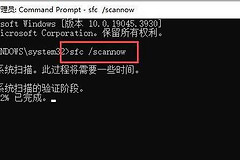
sfc /scannow /offbootdir=e:\ /offwindir=e:\windows2、查看日志文件:扫描完成后,系统会将详细情况记录在 e:\sfcoffline.txt 中。
如果通过上述三个步骤仍无法进入桌面,说明系统注册表或核心账户配置已发生严重损坏,此时建议通过WinRE中的“重置此电脑”选项,选择“保留个人文件”来重建系统环境。