华为手机助手连接不上手机的解决办法
华为手机助手连接不上手机,可以换用支持数据传输的USB线,留意手机有没有USB连接提示,再按系统版本排查助手、连接授权和电脑驱动。能充电不代表数据线的数据通道正常。HarmonyOS 4.3及以下、5、6、7的连接方式也不同,不能一律靠开启HDB解决。
华为手机助手连接不上时怎样重新连接
1、找到系统版本并连接数据线
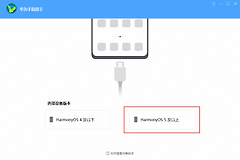
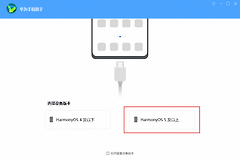
在手机设置中找到系统版本,在电脑安装对应版本的华为手机助手并打开。用支持数据传输的USB线直接连接手机和电脑,解锁手机留意通知栏是否出现USB连接提示。通知栏没有提示,可以换一根能传数据的线、换电脑接口再试。有条件的话交叉连接另一台电脑或手机,以判断问题在设备、线缆还是电脑。
电脑端助手可以从设置菜单检查更新。华为支持页面针对HarmonyOS 6.x要求电脑端助手16.0.0.100及以上,HarmonyOS 7.x要求17.0.0.100及以上。实际安装时以对应设备的下载页面和提示为准。
2、按系统选择连接方式并授权
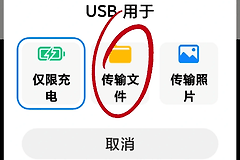
HarmonyOS 4.3及以下设备连接USB后,从通知栏进入USB设置,选择【传输文件】。在手机【设置】中搜索HDB,打开【允许通过HDB连接设备】,并在授权框中点击确定。电脑端提示安装移动端助手后,完成安装并在手机上授予所需权限。
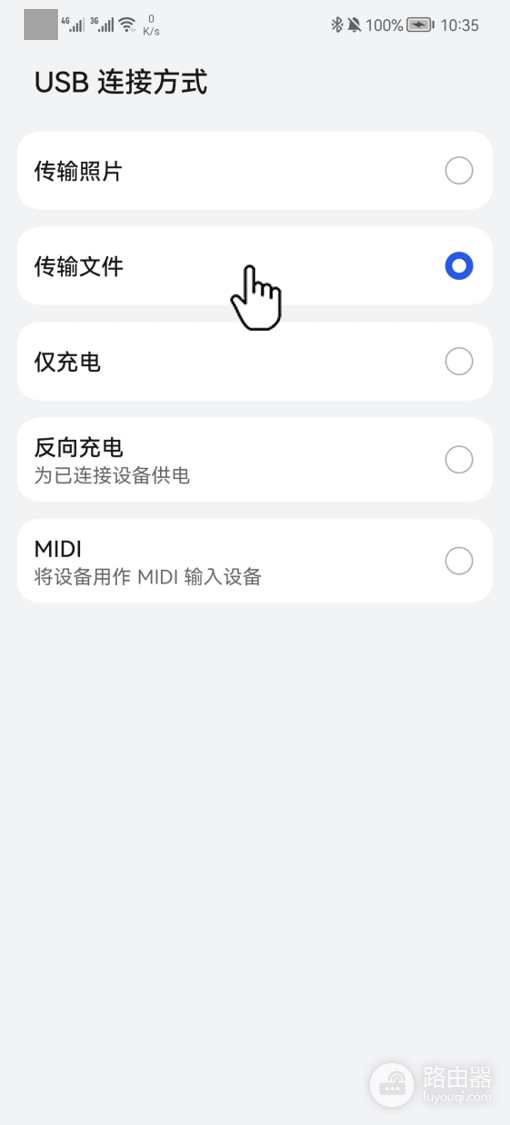
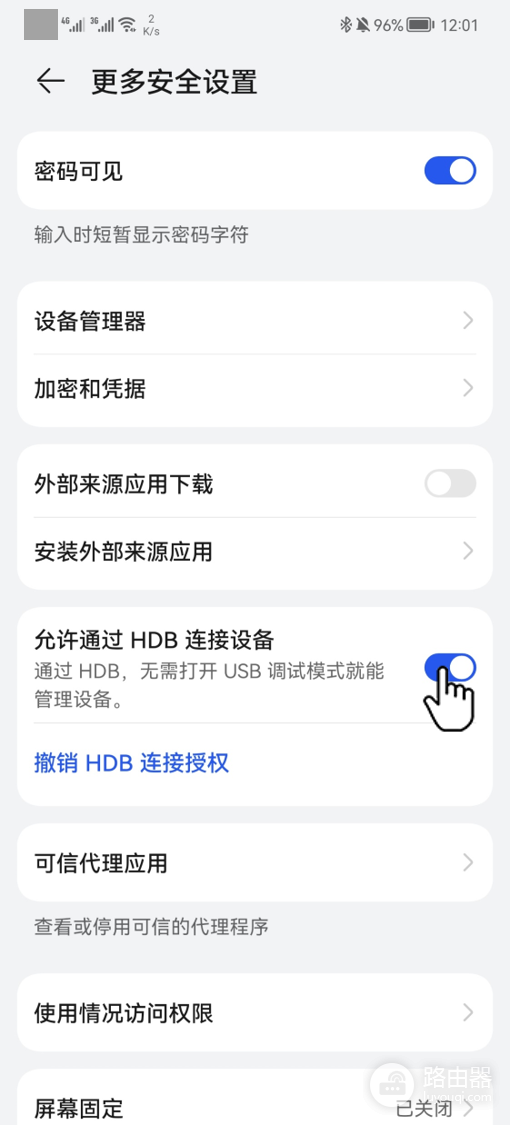
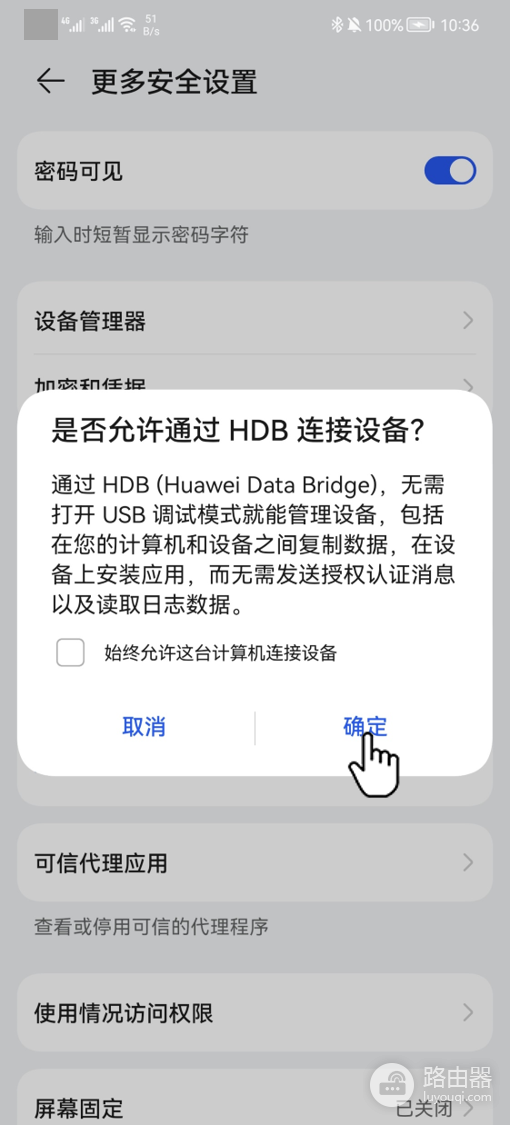
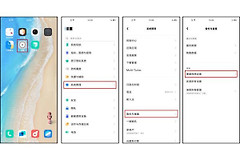
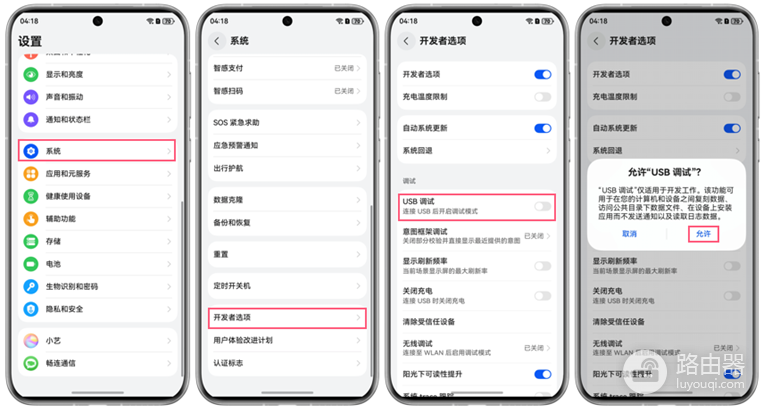
搜索不到HDB,可在【设置】→【关于手机】中连续点击版本号进入开发人员选项,再按设备提示打开USB调试。开发人员选项可能受机主身份或设备管理限制。
HarmonyOS 5.x使用USB连接和USB调试:在设置中搜索【软件版本】,连续点击软件版本7次,按提示重启并开启开发者模式。重启后进入【设置】→【系统】→【开发者选项】,允许打开【USB调试】。电脑端选择对应设备版本。
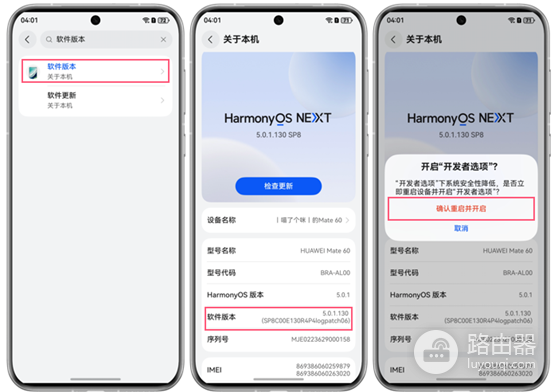
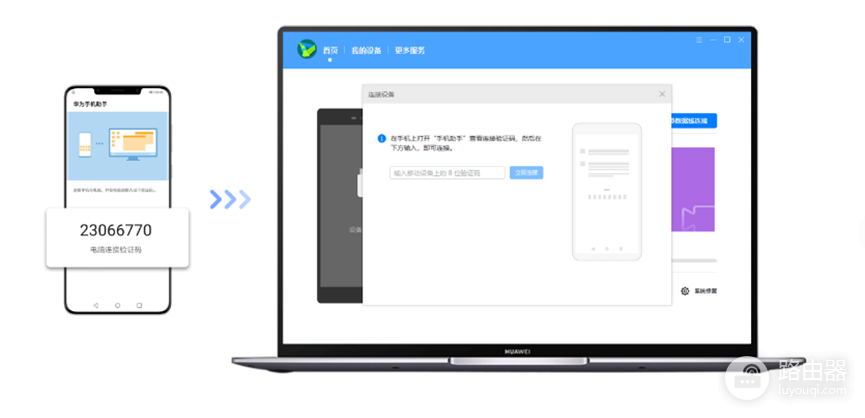
HarmonyOS 6.x可在连接USB后直接打开手机端华为手机助手,或用手机控制中心的扫一扫扫描电脑端二维码。也可使用USB调试方式。摄像头无法扫码,可直接打开手机端助手。HarmonyOS 7.x的官方指导使用USB连接并选择【仅充电】,不需要打开USB调试。连接入口和提示随系统版本变化,以设备屏幕显示为准。
3、输入验证码并连接
按助手提示在电脑端输入手机端显示的验证码,点击【立即连接】。连接成功后电脑端会显示设备及可用功能,可继续进行备份或恢复。授权弹窗被锁屏遮住后,解锁手机并重新插线。验证码失效时重新打开手机端助手获取当前连接码。
电脑能充电但助手仍无法识别
手机通知栏应出现USB连接提示。仅能充电的线或接触不良的接口会让手机有充电反应,却无法建立数据连接。换线和电脑接口后重新连接,也可以绕过扩展坞,直接插入电脑测试。
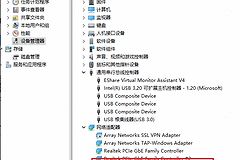
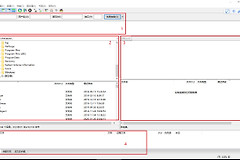
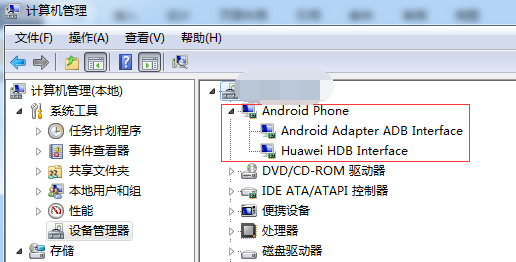
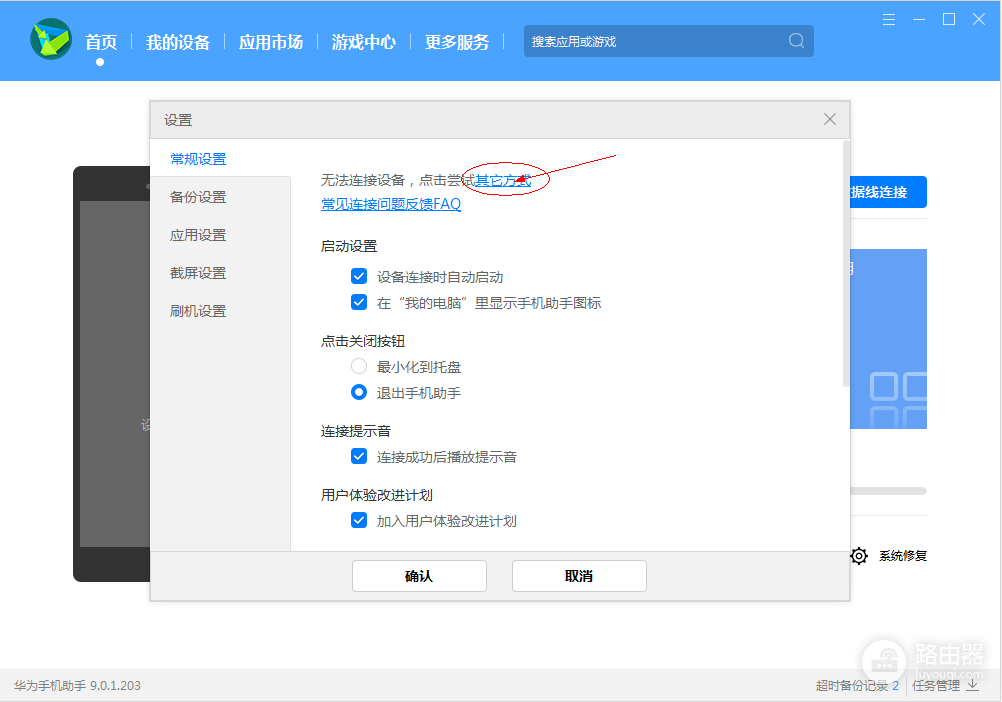
在Win10或Win11上右键开始按钮,打开【设备管理器】,保持手机连接并查看对应设备。HarmonyOS 4.3及以下的排查留意ADB或HDB驱动是否存在、是否带问号或感叹号。异常时可重新安装电脑端华为手机助手,或在助手的【菜单】→【设置】→【常规设置】中按提示安装USB驱动。
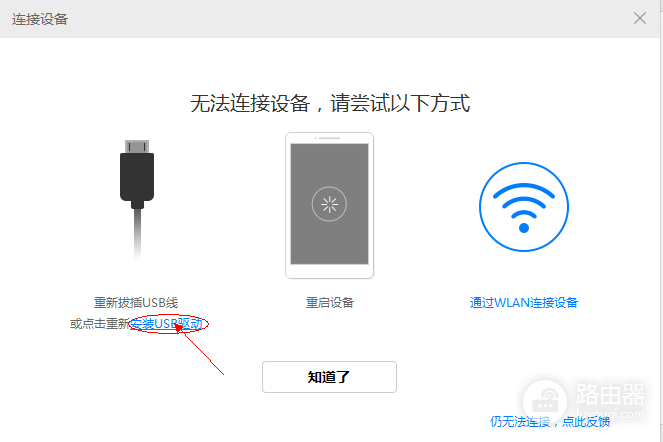
HarmonyOS 5.x可在设备管理器寻找HDC端口。没有端口则重新打开USB调试并更换线缆。HarmonyOS 6.x可寻找NDIS设备,未正常显示则更换线和接口,也可按5.x的USB调试方式重试。HarmonyOS 7.x的官方排查则查看【通用串行总线设备】。电脑能识别普通文件传输,并不等于助手连接所需授权和驱动已全部就绪。
助手仍停在等待页面,可以关闭电脑端和手机端助手后重新打开,留意手机端授权提示。HarmonyOS 5.x还可在电脑任务管理器的【进程】中结束hdc.exe后重新连接。工作电脑若由单位管理,USB或驱动安装受限制时联系管理员处理。
无线连接与后续检查
HarmonyOS 4.3及以下设备还可以使用WLAN连接:先通过USB安装手机端助手,让手机和电脑处于同一网段,在电脑端选择【点击WLAN无线连接】,将手机端显示的8位验证码填入电脑。连接中断后保持手机亮屏,并允许手机助手在后台活动。HarmonyOS 5.x的官方排查采用USB连接,不能照搬旧版WLAN方法。
连接成功但不能访问某项内容,请允许手机端助手访问对应内容。传输或备份过程中保持连接,确认电脑有足够空间。只复制普通文件,也可使用系统支持的USB文件传输方式。反复换线、换接口及重新安装后仍无法连接,记录手机系统、电脑系统和报错内容,备份好数据后联系华为服务中心检查。