CorelDRAW如何画线条?CorelDRAW曲线节点怎么调整
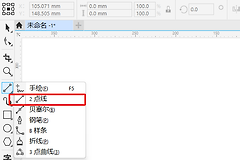
在CorelDRAW中画直线,可以在左侧工具箱选择【2点线】工具,从起点拖到终点。画弯曲或转折的线,可以使用【贝塞尔】工具放置节点并调整控制手柄。
CorelDRAW画线条:贝塞尔工具的使用方法
1、打开工具组并选择贝塞尔工具
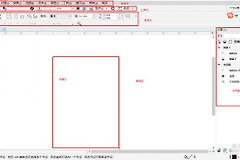
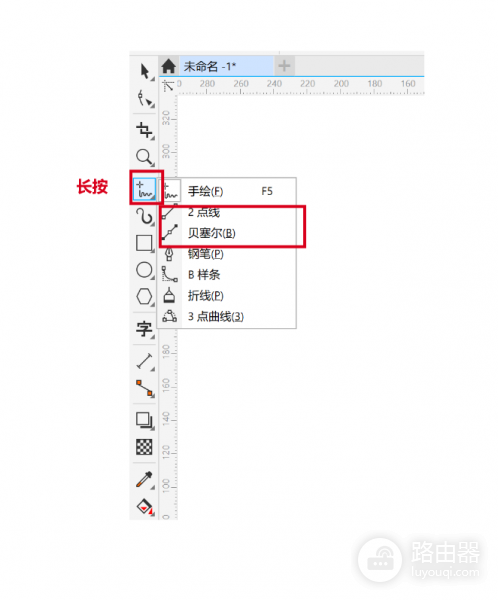
打开CorelDRAW并新建或打开文档。在左侧工具箱找到【手绘】工具,长按图标或点击图标右下角的小三角,展开工具组后选择【贝塞尔】。指针变成绘图状态,就可以在画布上放置节点。
2、放置节点画线
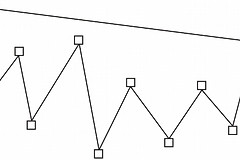
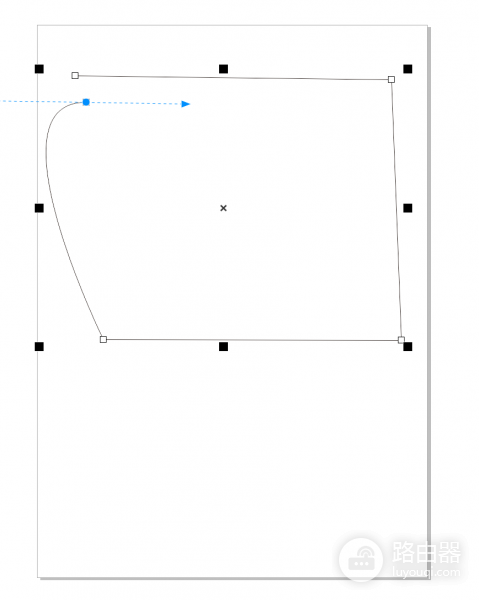
在画布上单击确定起点,在另一处单击放置下一个节点,两点之间会出现直线段。继续单击可添加转折点。要画曲线,可以在放置节点的同时按住鼠标拖动,控制手柄的方向和长度会影响曲线形状。
3、结束绘制并选中线条
画到需要的位置后,切换到左侧的【选择工具】并点击刚画好的线。点击画布可能继续添加节点,因为贝塞尔工具仍在使用。线条意外延长的话,撤销多余节点并切换工具。
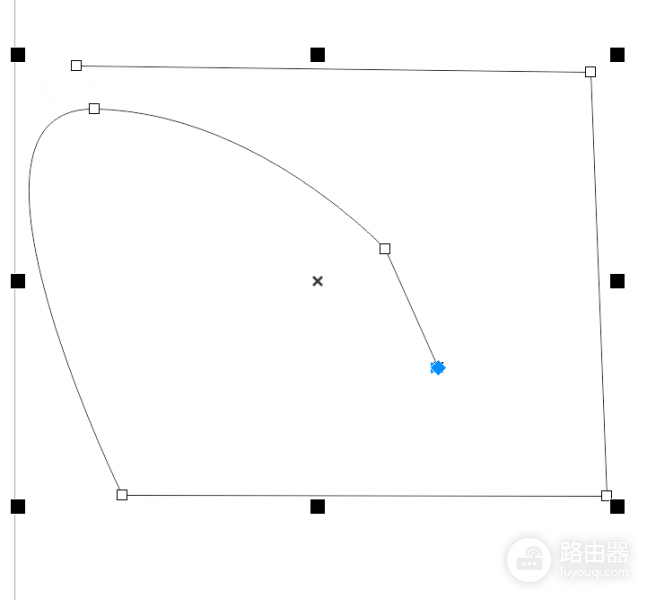
4、调整节点和弯曲程度
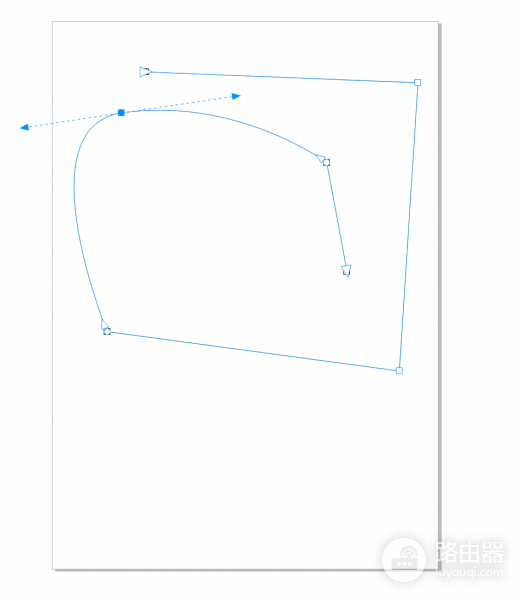
双击选中的曲线,进入节点编辑状态。拖动节点可以改变它的位置,拖动节点旁的控制手柄可以改变相邻曲线的弯曲程度。在路径上双击还可增加节点。调整后观察整条线是否经过预期位置,然后保存文件。
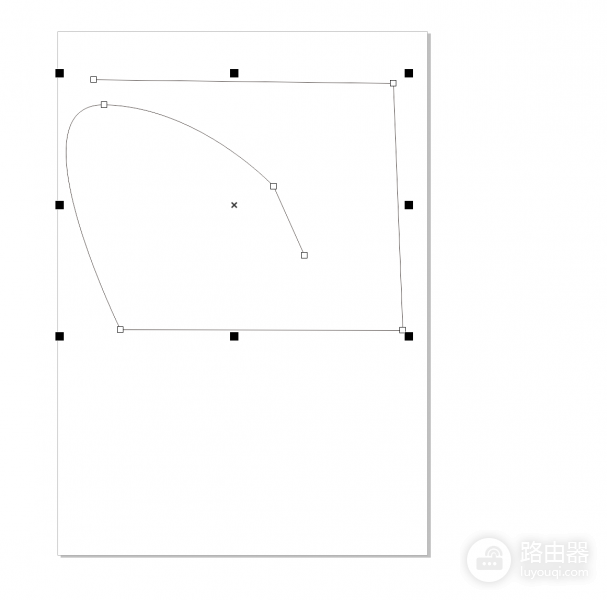
直线和简单弧线怎么画
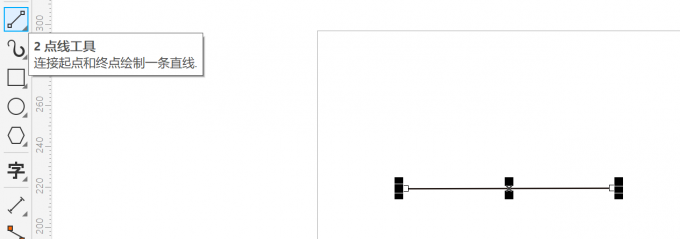
画一条直线可以展开左侧线条工具组,选择【2点线】工具,在起点按住鼠标并拖到终点后松开。按住Ctrl拖动可以限制方向,便于画水平线或垂直线。切换到【选择工具】后,可以选中并移动这条线。
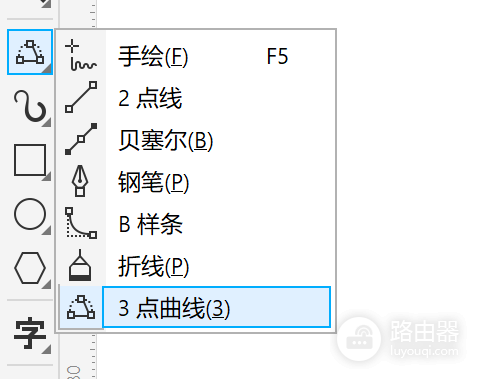
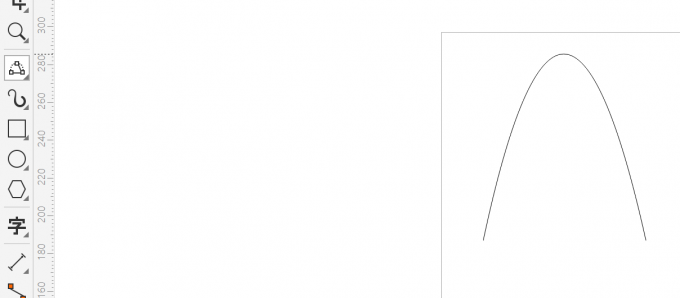
想画一段简单弧线,可选择【3点曲线】工具,拖动确定曲线两端,松开后移动鼠标调整弧度,满意时单击确定。与逐个调整贝塞尔节点相比,这种方式适合快速画单段弧线。
手绘工具也能画线:在画布上按住鼠标沿轨迹拖动可画自由曲线,单击起点和终点可画直线。曲线不够平滑,可以调整属性栏中的手绘平滑设置并观察变化。
调整外观和排查看不见的线
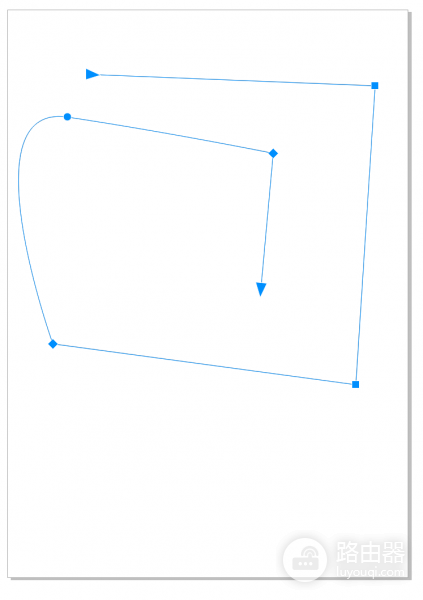
画好后用【选择工具】选中线条,在属性栏或轮廓设置中调整粗细、颜色和线型。轮廓设置还可以分别指定起点或终点的箭头。修改后检查箭头方向和最终显示效果。
- 画完看不到线:放大页面,检查轮廓是否过细、颜色是否与背景接近,或对象是否被其他图形遮住。
- 点击后无法编辑节点:先结束绘制并选中曲线,再使用节点编辑工具。对象位于锁定图层时先解除锁定。
- 线条方向不准确:重新拖动端点,画水平或垂直线时按住Ctrl约束方向。
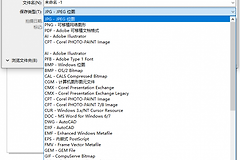
保存CorelDRAW源文件后仍可继续修改节点和轮廓。导出图片后检查线条在目标尺寸下是否清晰。