360安全浏览器兼容模式设置不了的处理方法
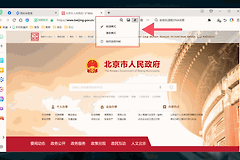
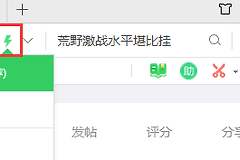
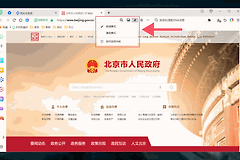
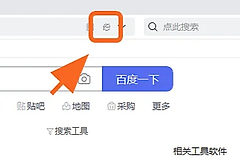
360安全浏览器设置不了兼容模式,可以先打开实际需要访问的网站,点击地址栏右侧的闪电或e图标,选择【兼容模式】。地址栏入口无法使用时,可以到【设置】→【高级设置】→【内核切换设置】为该网址添加规则,然后重新打开网站测试。
360安全浏览器兼容模式设置不了怎么办
1、打开目标网站并查找切换入口
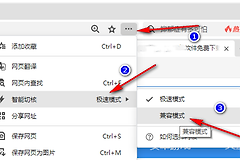
启动360安全浏览器,在地址栏输入需要访问的网址,等待页面打开。点击地址栏右侧的闪电或e图标,在弹出的选项中选择【兼容模式】。切换会重新加载页面,正在填写的表单应先保存。
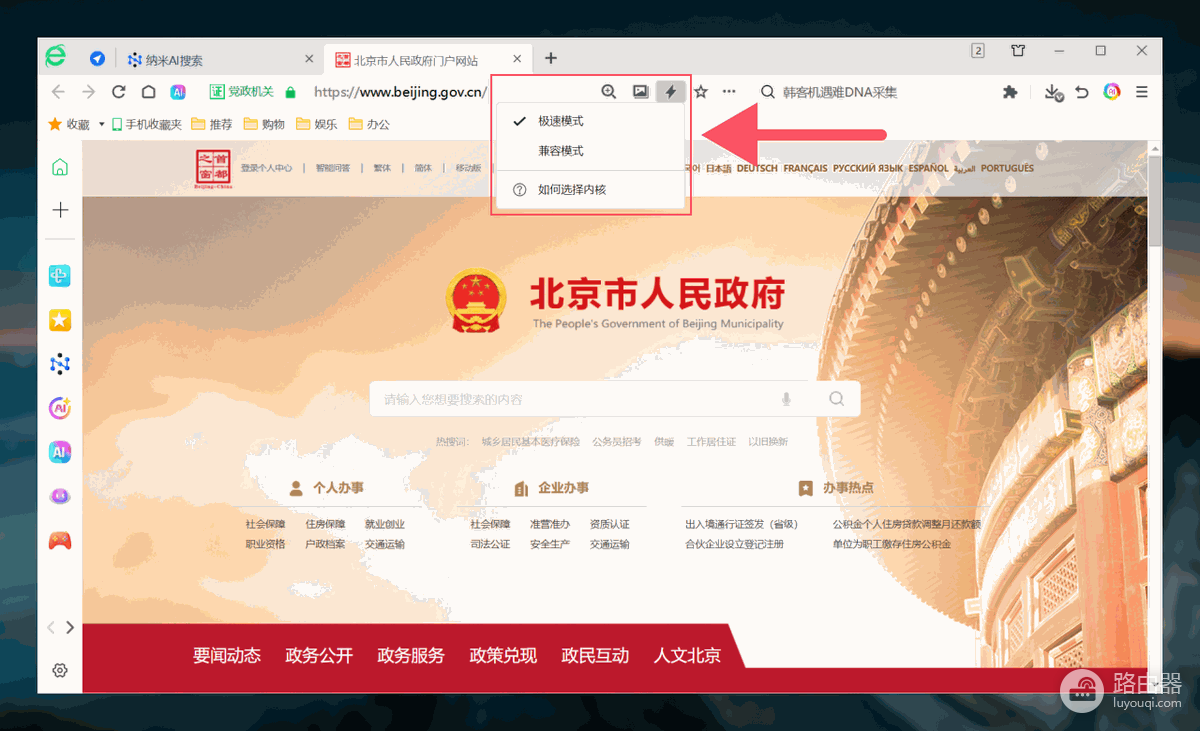
2、入口找不到时检查当前页面
回到显示目标网址的网页查找图标。新标签页或浏览器设置页不是需要兼容的业务网页,先打开实际网站再试。页面在新窗口打开的话,要在该窗口的地址栏查看内核按钮。
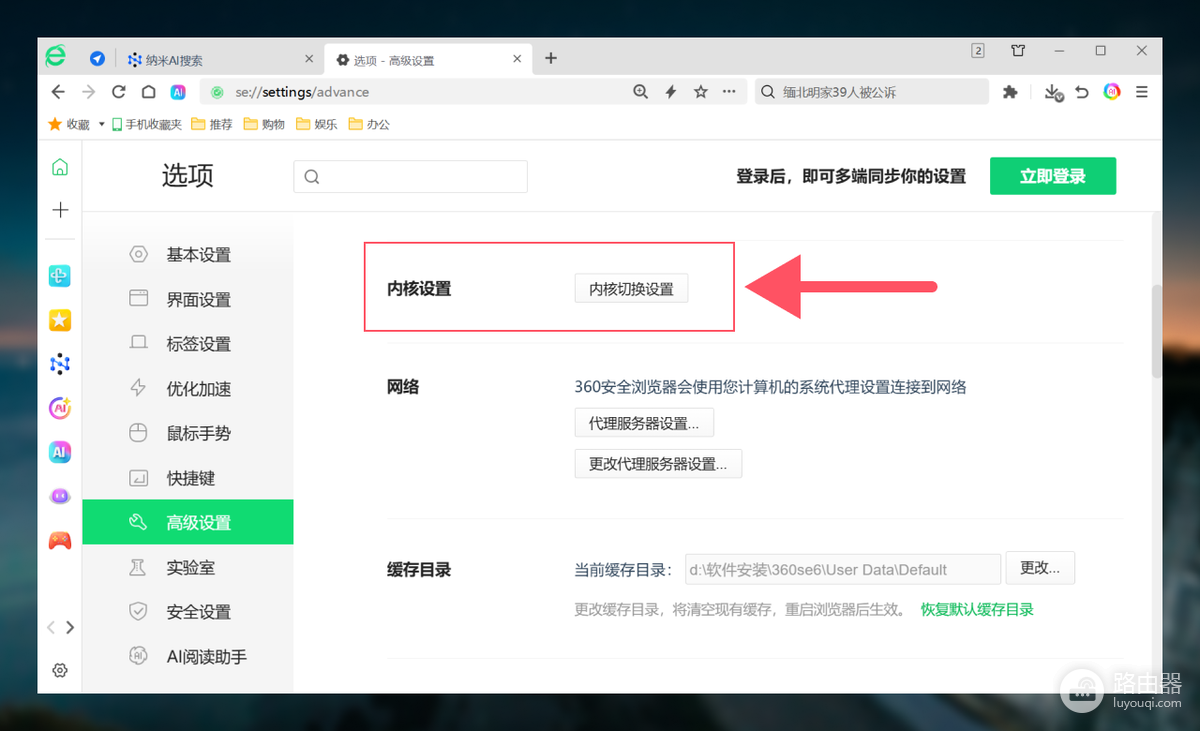
3、通过设置添加网站规则
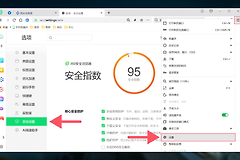
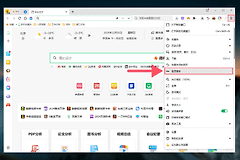
打开浏览器菜单进入【设置】→【高级设置】→【内核切换设置】。在【添加新内核切换规则】处输入目标网址,选择需要的IE内核,点击输入区域以外的位置保存。重新打开网站,查看地址栏的模式提示并测试原来无法使用的页面功能。
4、核对网站所需的兼容版本
页面进入兼容模式后,右键网页并查看【切换兼容性模式】选项,可按网站要求选择相应的IE模式。不同浏览器版本和系统环境提供的选项可能不同。切换后仍无法完成业务,记下提示并联系网站维护人员确认支持的版本。
切换选项不可用或没有生效
- 只有某个网站无法切换:核对规则中的网址是否与实际访问地址一致,重新打开目标网站,并确认网站是否跳转到了其他域名。
- 所有网站都无法切换:关闭浏览器后重新打开,查看版本并按浏览器提供的更新或修复入口处理。修复前保存未提交内容,并阅读会改变哪些设置。
- 选项被单位管理锁定:联系管理员核对浏览器策略和系统组件,不自行修改不明管理设置。
无法判断是否切换成功,可以对照地址栏的模式提示,并重新测试此前异常的按钮或表单。不要只看页面能否打开:页面显示正常也不代表提交、控件或登录流程都已恢复。
兼容模式下网页仍然异常
兼容模式使用适合旧网页的IE相关内核,但不能保证每个旧系统都能正常运行。页面提示缺少控件,可以核对网站提供方的安装要求和系统支持范围。单位业务系统仍无法使用,请把网址、浏览器版本和具体错误提示交给维护人员。
部分现代网站反而需要极速模式。如果兼容模式下出现版本过低或页面打不开,可以切回【极速模式】重新访问,并参照网站公布的浏览器要求判断。切换前保存输入内容,避免页面重新加载造成丢失。