腾讯会议怎么开会议?腾讯会议怎么邀请参会人
打开腾讯会议并登录,在主界面点击【快速会议】就能发起即时会议。需要提前安排时间的话,选择【预定会议】填写会议信息。会议创建后,将会议号或邀请信息发送给参会人即可。
用腾讯会议快速开会
1、登录并发起会议
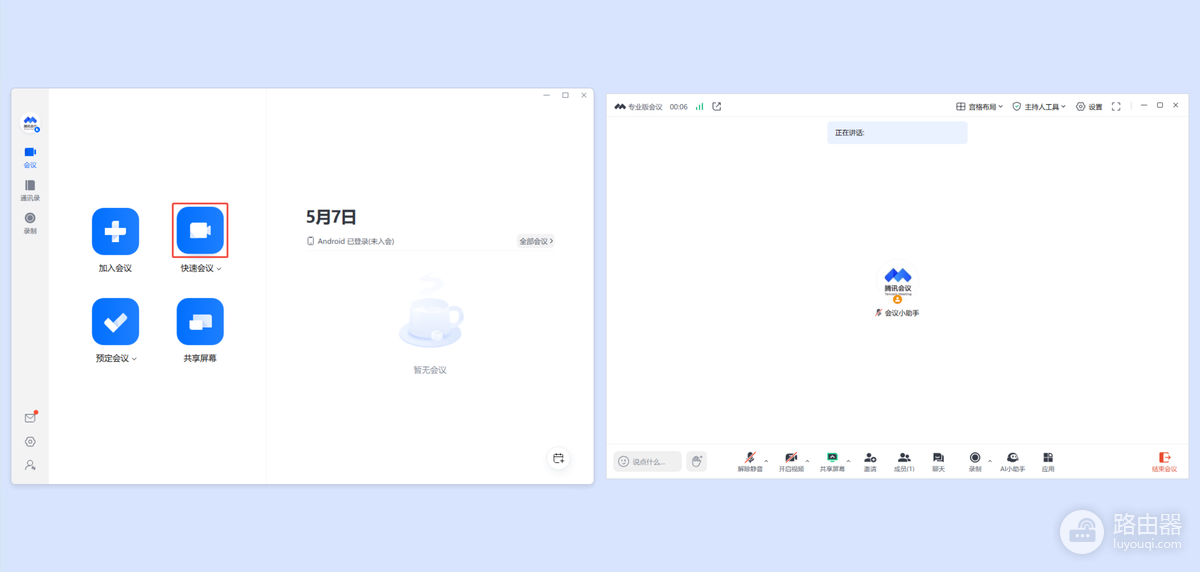
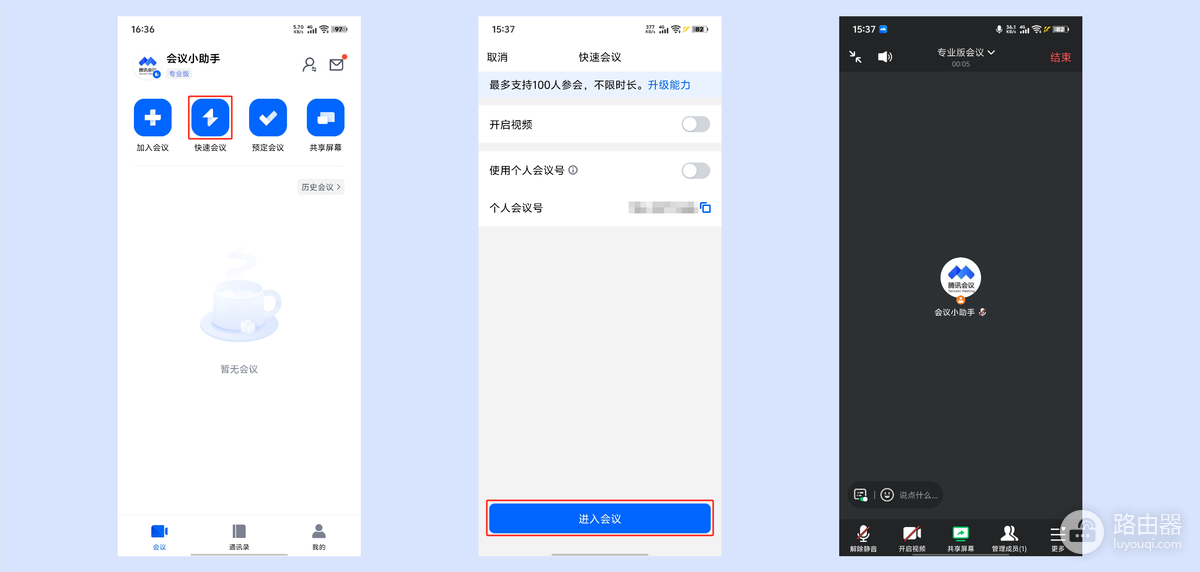
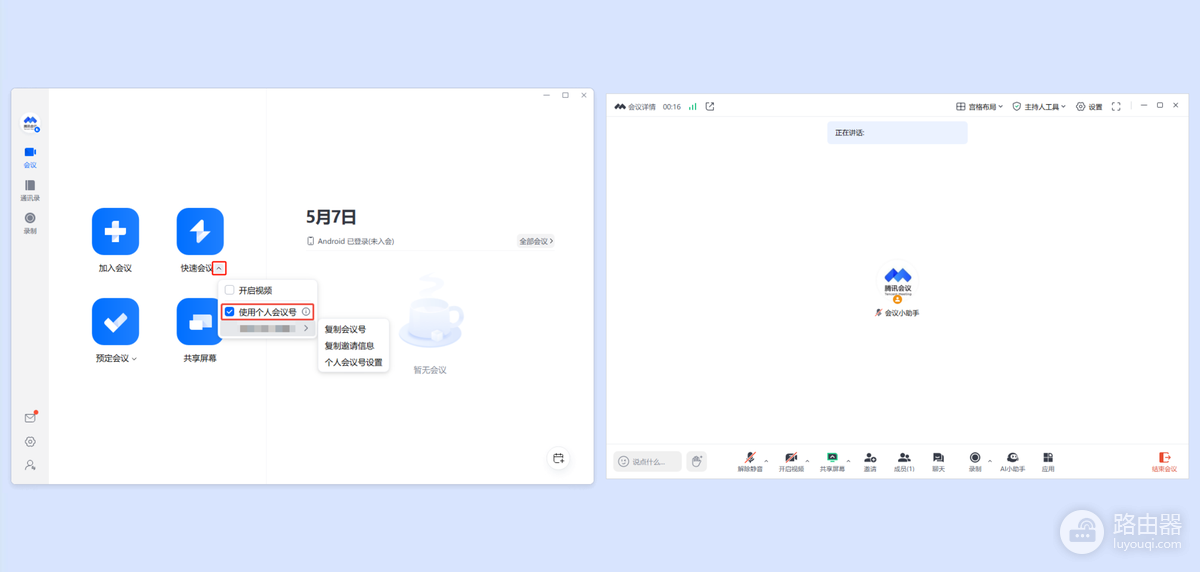
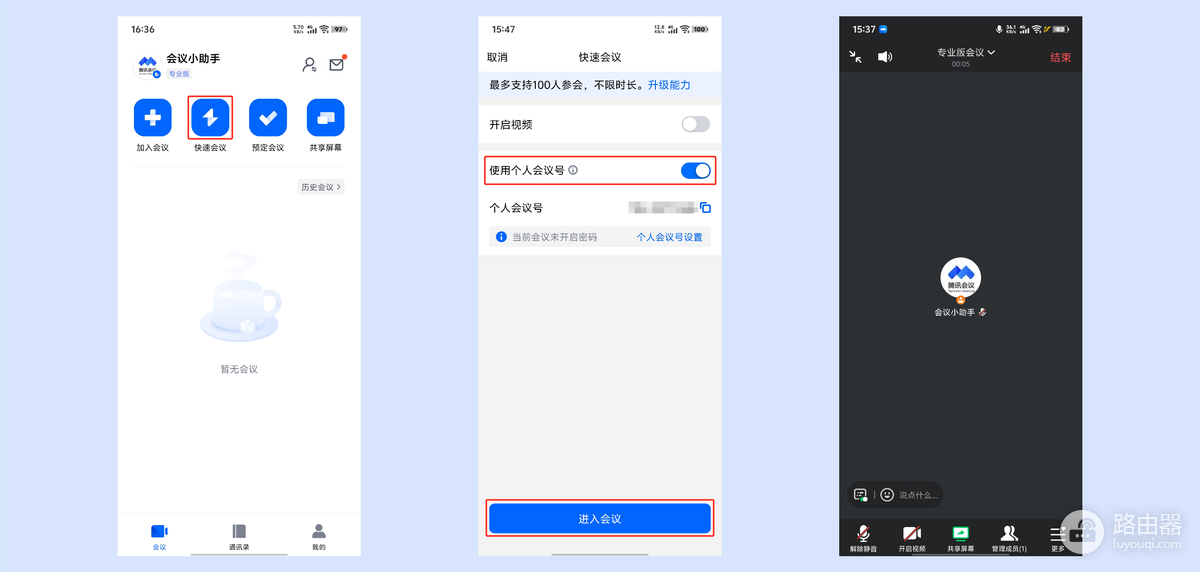
在电脑上打开腾讯会议客户端,登录后点击主界面的【快速会议】,进入会议室。手机上打开腾讯会议App,点击【快速会议】,完成会前设置后点击【进入会议】。
2、检查音视频并邀请成员
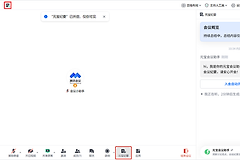
进入会议后,根据需要开启或关闭麦克风、摄像头。发言需要允许麦克风权限,开视频需要允许摄像头权限。首次使用时按设备提示授权。通过会议中的邀请入口复制会议号或邀请信息,发送给需要参会的人。
参会人打开腾讯会议,选择【加入会议】,输入会议号和姓名。会议设置了密码时还要输入密码,启用等候室时等待主持人允许。主持人可在成员列表确认对方是否加入。
3、使用个人会议号
如果希望使用自己的固定会议号,电脑端可点击【快速会议】旁的下拉选项,勾选【使用个人会议号】再发起会议。手机端在快速会议的会前设置中勾选该选项并进入会议。个人会议号设置中可以调整入会密码、等候室和成员入会静音等选项。
预定会议并提前发送邀请
1、填写会议安排
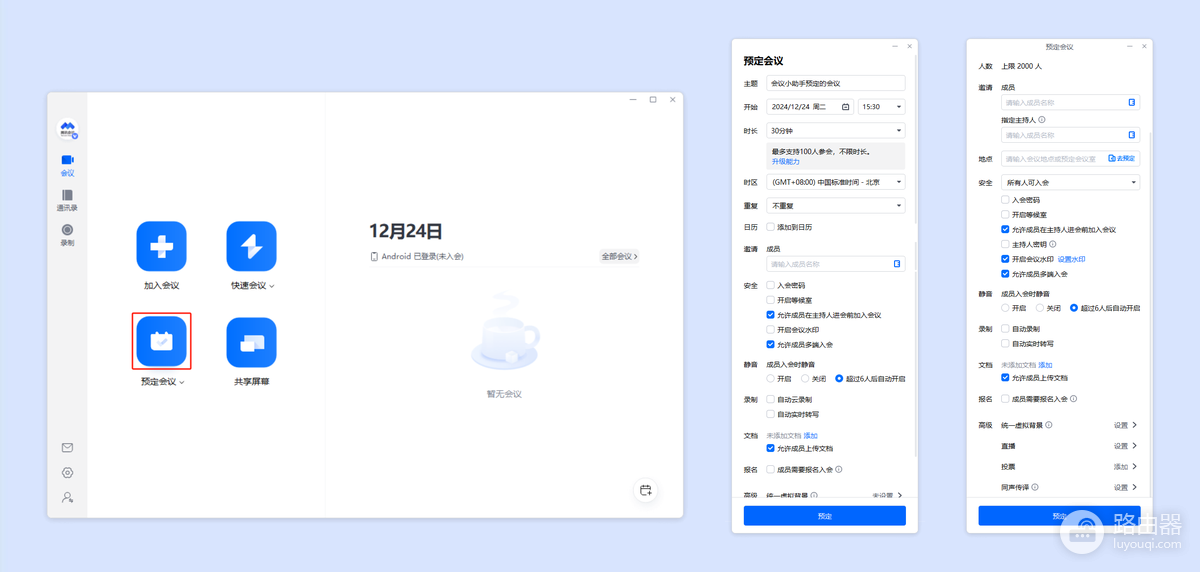
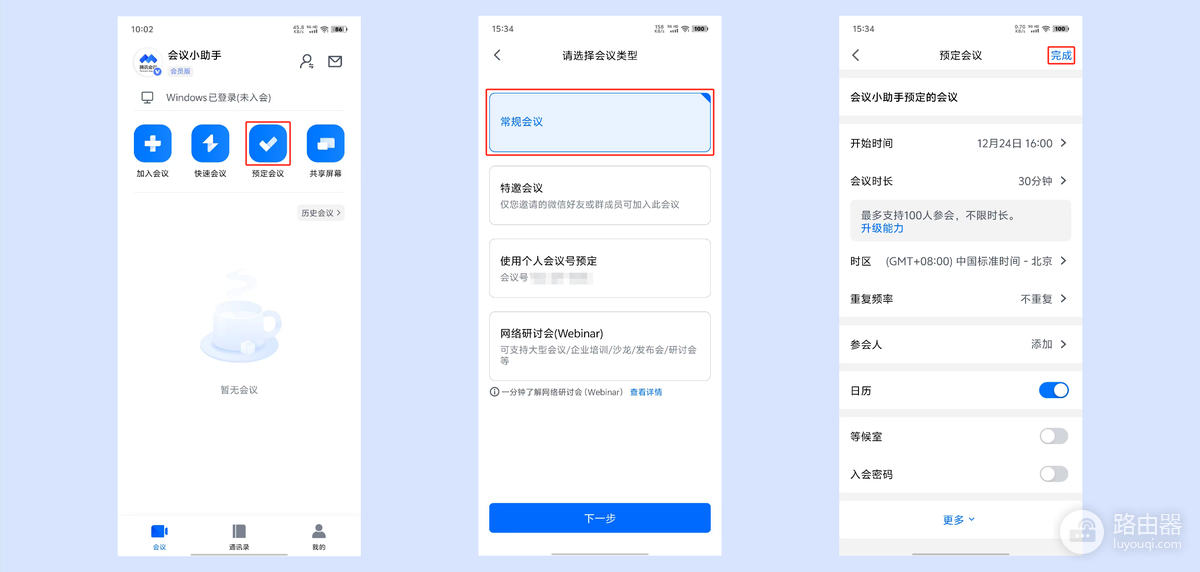
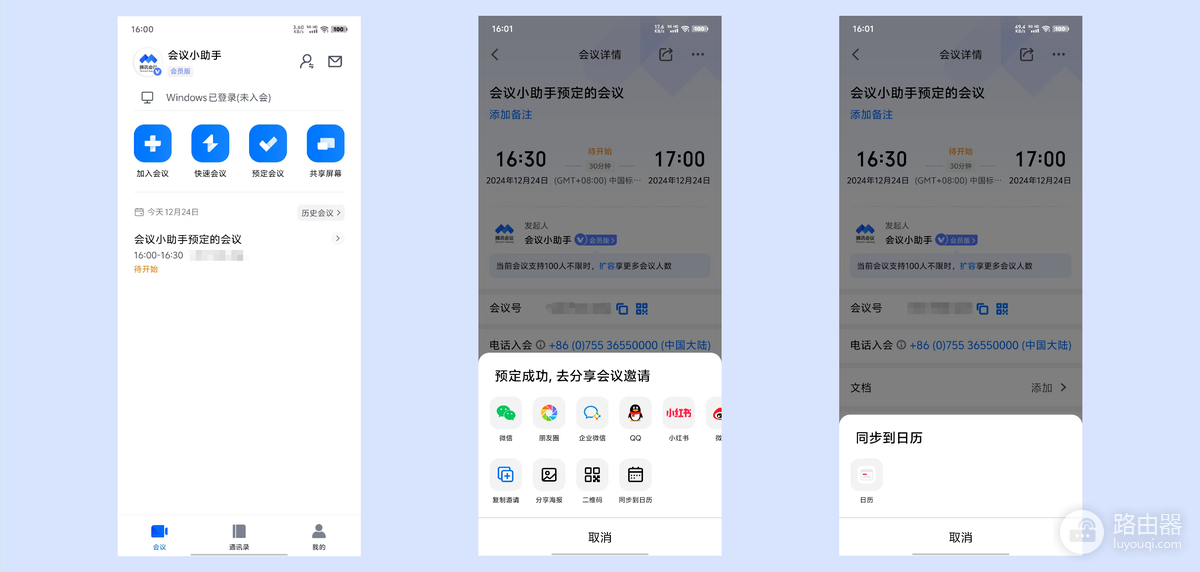
电脑客户端主界面点击【预定会议】,填写会议主题、开始和结束时间,按需要设置入会密码、等候室及成员入会静音等选项。检查时间后点击【预定】。手机端点击【预定会议】→【常规会议】,填写信息并提交。
2、复制邀请信息
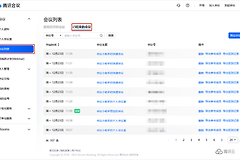
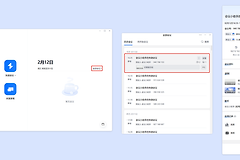
预定成功后,会议会出现在主界面的会议列表。打开会议详情,可以查看、修改或取消会议,也可以复制邀请信息。将会议时间、会议号和需要的密码发给参会人。时间有变动时修改会议并重新通知对方。
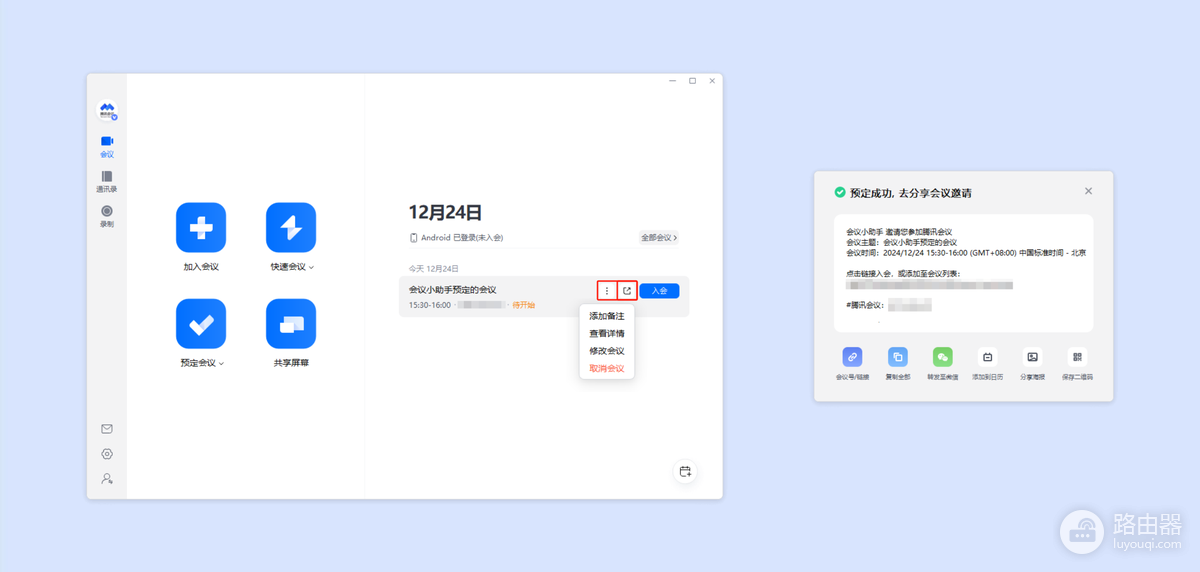
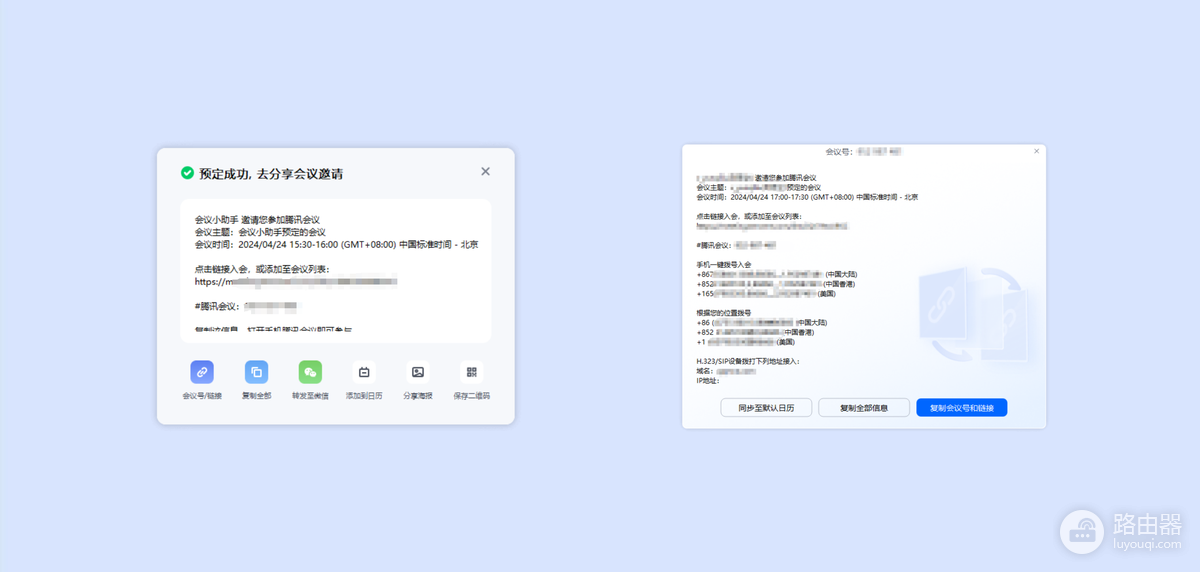
预定后也可能出现分享会议邀请的窗口,可从中选择复制全部信息或复制会议号和链接。客户端可按选择的方式添加到日历。手机端可打开选中的日历应用。
3、按时开始会议
临近开会,从会议列表打开预定的会议并进入。预定开始时间不能早于当前时间。同一账号同时安排重叠会议可能影响召开,发现时间冲突时应调整安排。账号未登录时不能创建会议。
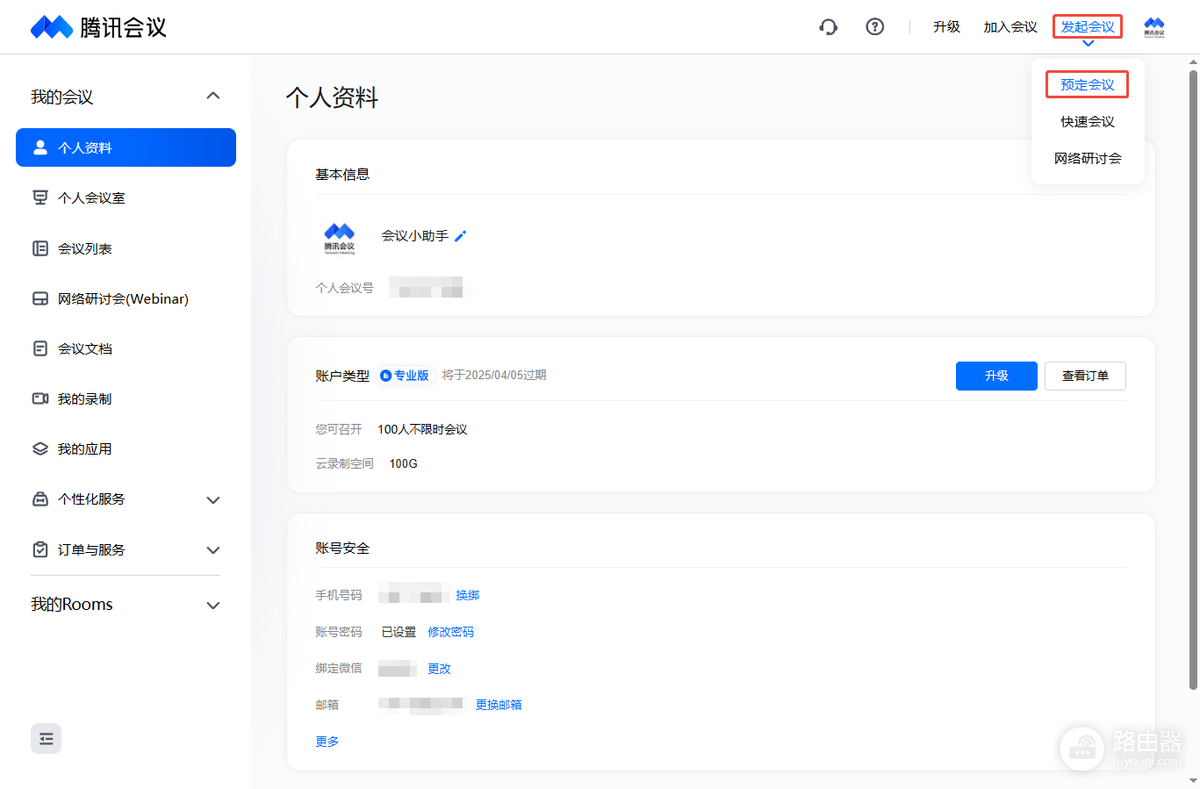
也可以登录腾讯会议官网个人中心,选择【发起会议】→【预定会议】,填写信息和权限后提交。官网和客户端的可用选项可能因账号版本而不同,以实际页面为准。
开会时的常见问题
- 找不到创建入口:先确认已经登录,重新打开客户端后查看主界面。界面位置变化后,查找【快速会议】或【预定会议】。
- 参会人无法加入:从当前会议重新复制邀请信息,核对会议号和密码。对方进入等候室后,主持人应查看并处理入会申请。
- 听不到声音或无法发言:检查设备音量、会议内的麦克风开关以及系统权限,再确认选择的输入和输出设备是否正确。
- 画面或声音不稳定:检查网络,切换到稳定连接。必要时暂时关闭摄像头,再观察会议是否恢复。
展示资料可以在会议中选择【共享屏幕】,选择要展示的屏幕或窗口并确认。展示结束后停止共享。主持人可在会后结束会议。如果其他人仍需继续,先将主持权限交给合适的人再离开。