Windows电脑怎么共享打印机?
共享打印机可以在连接打印机的Windows主机上打开共享,再让同一局域网中的其他电脑添加它。先确认主机能正常打印,设置网络发现和打印机共享,最后在客户端连接并打印测试页。主机需要保持开机和联网。
Windows怎么共享打印机
1、准备打印机和网络
把打印机连接到主机,安装驱动并在主机上打印测试页。主机与需要打印的电脑连接到同一可信局域网。Win11用户可以在【设置】→【系统】→【关于】中记下主机的设备名称,稍后手动连接会用到。
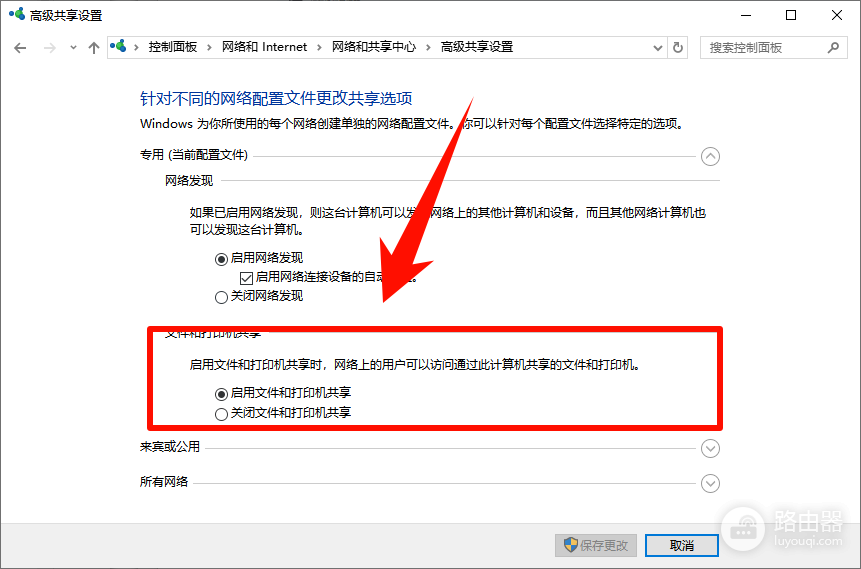
2、打开网络发现和打印机共享
在Win11主机的【设置】→【网络和Internet】→【高级网络设置】→【高级共享设置】中,展开【专用网络】,打开【网络发现】和【文件和打印机共享】。只有确认网络可信,才将其设置为专用网络。公司电脑的网络策略若由管理员管理,请先咨询管理员。
Win10可通过【控制面板】→【网络和共享中心】→【更改高级共享设置】找到相应选项。界面名称可能因系统版本不同略有变化。
3、在主机共享打印机
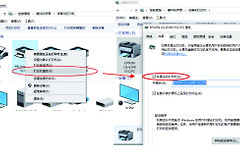
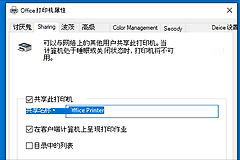
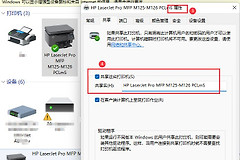
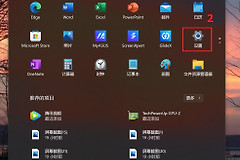
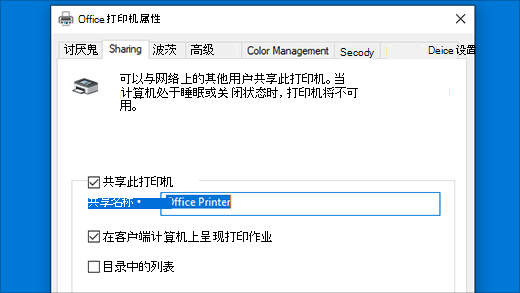
打开【设置】→【蓝牙和设备】→【打印机和扫描仪】,选择目标打印机,进入【打印机属性】→【共享】。勾选【共享此打印机】,记下共享名称并保存。系统可能要求管理员权限,按提示授权即可。下面是打印机属性的示例,共享名称以自己设置的为准。
4、在其他电脑添加共享打印机
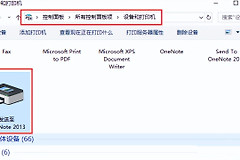
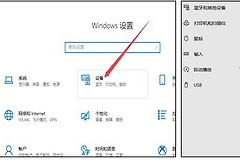
在客户端打开【设置】→【蓝牙和设备】→【打印机和扫描仪】,选择【添加设备】,等待搜索。看到目标打印机后选择添加,并按提示安装驱动。
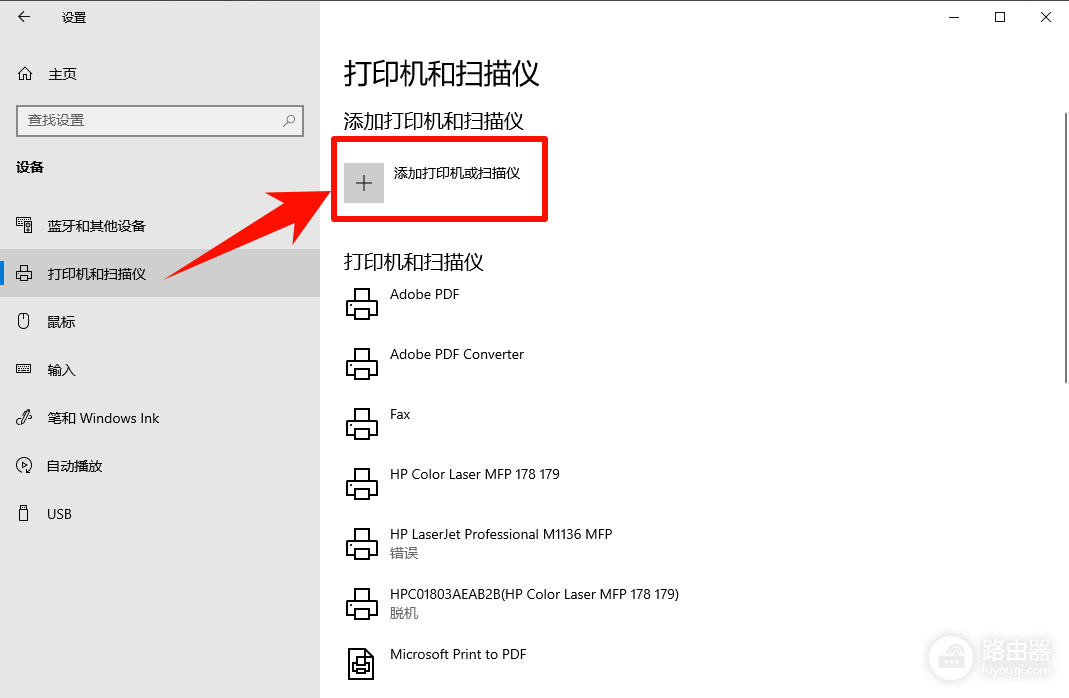
列表中没有目标设备,可以打开【手动添加】或【我所需的打印机不在列表中】,选择【按名称选择共享打印机】,输入以下格式,把名称换成实际的主机设备名称和打印机共享名称:
\\主机名\打印机共享名也可以使用主机的局域网IP地址代替主机名。下面的图使用的是示例地址和共享名,不能直接照抄。按照提示输入主机账户凭据并完成安装。
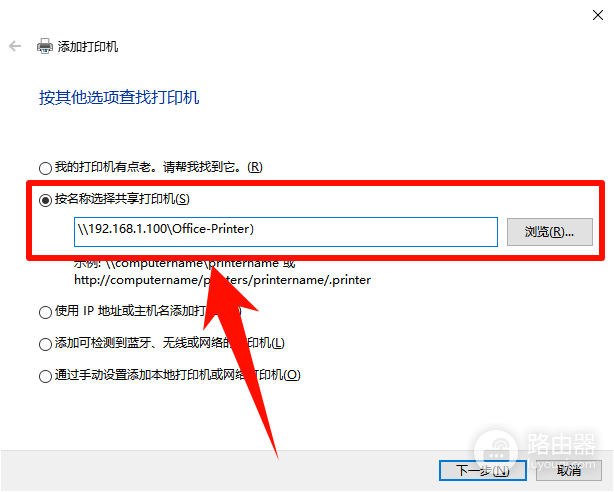
添加后在客户端选择这台打印机,打印测试页。纸张从目标打印机正常输出,说明共享链路已经可以使用。
共享打印机连接不上怎么办
先检查打印机和主机是否开机,确认两台电脑位于同一网络。搜索不到设备,可以核对主机的共享名称、网络发现及文件和打印机共享设置。访客网络或设备隔离可能阻止电脑互访,受管网络可联系管理员处理。
出现凭据提示后,输入有权访问主机的用户名和密码。添加后无法打印,可在主机测试打印、检查客户端驱动和错误提示,必要时删除客户端的共享打印机并重新添加。不要为了连接直接关闭防火墙或启用不安全的旧协议。
部分打印机本身支持wifi或网线联网,也可按照厂商说明直接接入局域网,让各台电脑分别添加网络打印机。它和通过主机转发的共享方式不同,不依赖那台主机一直开机。