电脑开机慢、磁盘占用高怎么办?
电脑开机慢、磁盘占用一直很高时,可以打开任务管理器找出持续读写的程序,再检查启动项和系统盘剩余空间。先备份重要数据,再检查出现异响、掉盘或文件读取错误的硬盘。
电脑开机慢、磁盘占用高怎么排查
1、找出磁盘占用进程
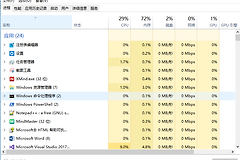
按Ctrl+Shift+Esc打开任务管理器,在【进程】页点击【磁盘】列排序,观察一段时间,记下持续占用靠前的程序。切到【性能】→【磁盘】能看到磁盘活动时间和读写速度。开机后短暂升高不等于硬盘损坏,重点看是否持续高占用并伴随卡顿。
2、处理正在运行的任务
云盘同步、下载或杀毒扫描可能占用磁盘。等任务完成,或在相应软件中暂停后对比速度。更新进程占用较高时,打开【设置】→【Windows更新】,看是否正在下载或安装,完成后按提示重启。不要随意结束不认识的系统进程,也不要直接删除它们的文件。
3、减少不需要的启动项
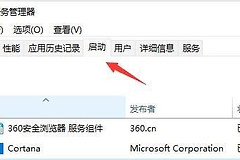
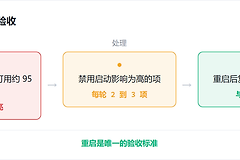
在任务管理器中打开【启动应用】(Win10中为【启动】),找到不需要随开机运行的应用,右键选择【禁用】。禁用自启不会卸载软件,以后仍可手动打开。驱动、安全软件等不确定的项目先保留。重启后再次观察磁盘占用,比较进入桌面后的等待时间。需要恢复自启的应用可以在同一位置选择【启用】。
系统盘空间不足时清理临时文件
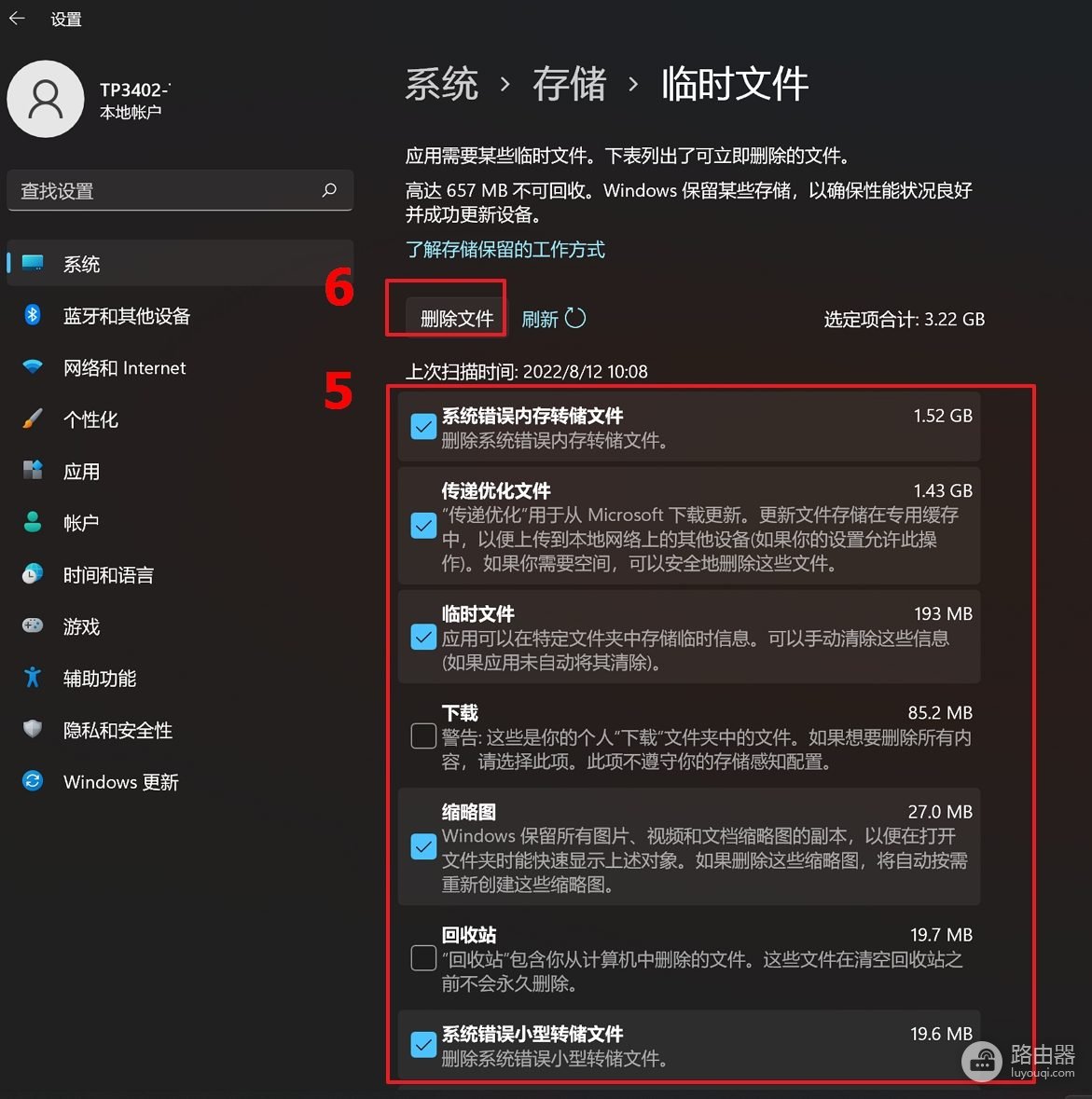
在【此电脑】查看系统盘剩余空间。空间紧张时,可通过Win11的存储设置检查临时文件。操作前看清每一项的含义,尤其确认下载文件夹和回收站里没有需要保留的内容。
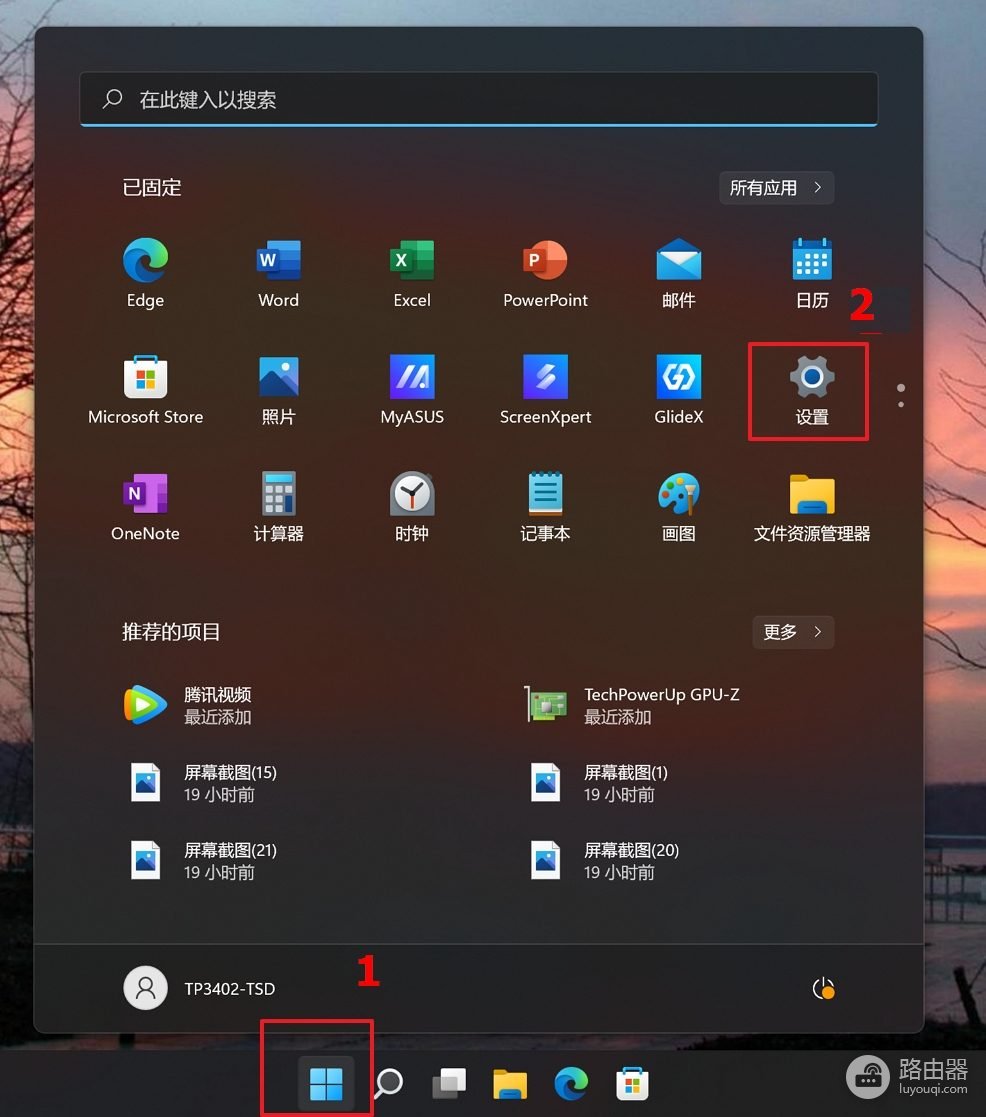
1、进入系统设置
点击任务栏【开始】,选择【设置】。
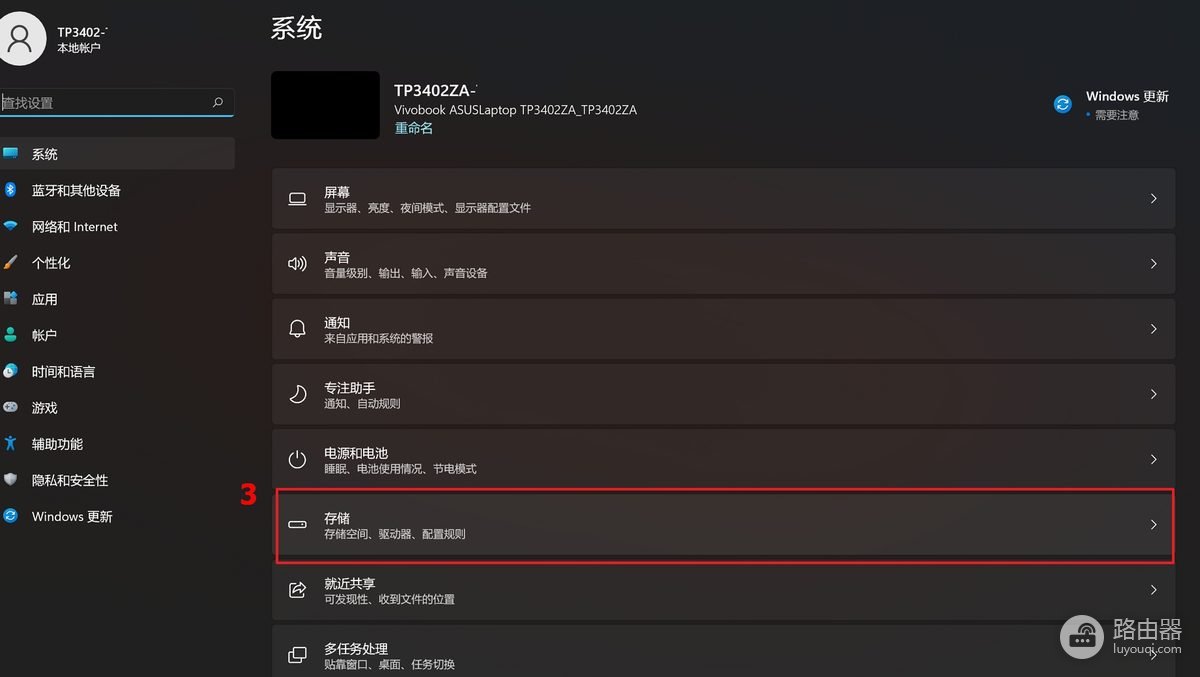
2、打开存储页面
在【系统】中选择【存储】,等待系统统计空间使用情况。
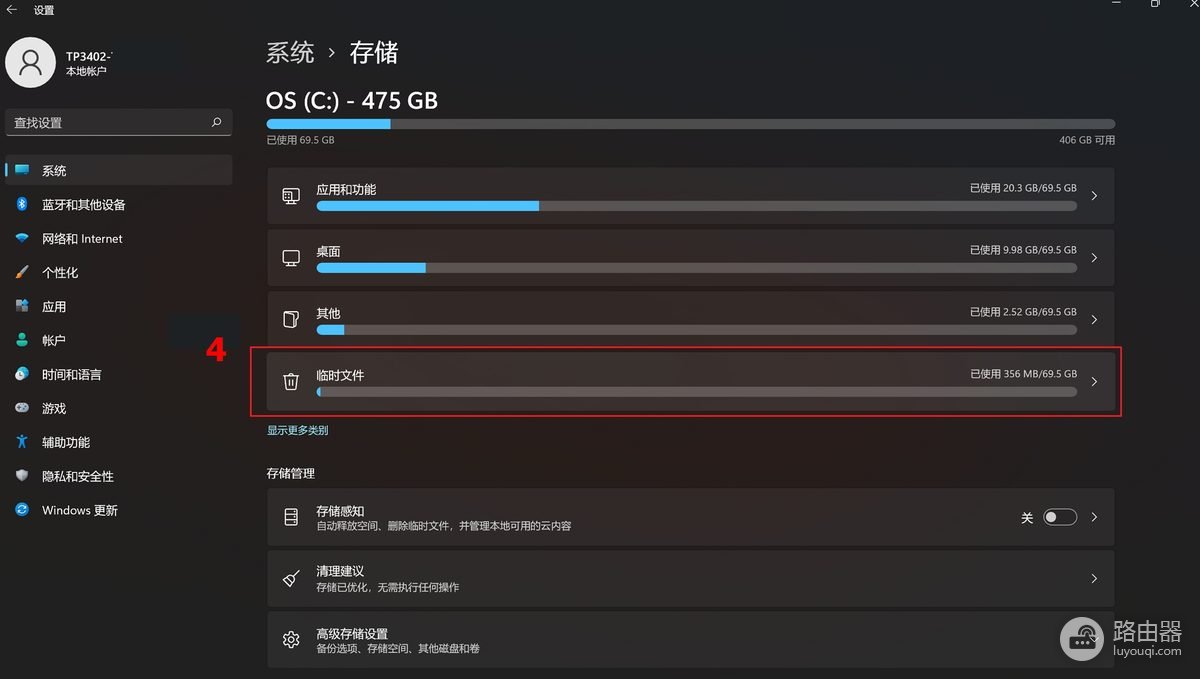
3、打开临时文件
在存储页面点击【临时文件】,打开可清理项目列表。
4、选择并删除
只勾选确认不再需要的项目,点击【删除文件】。
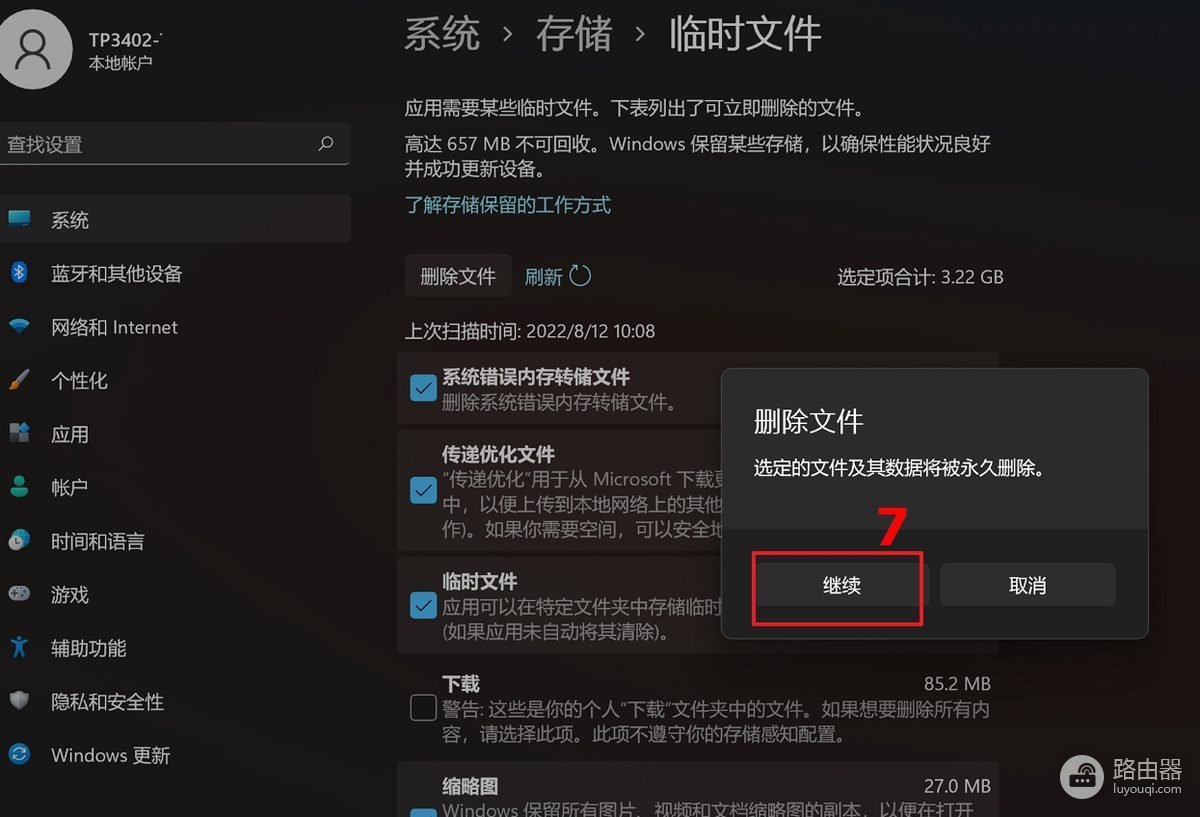
5、确认清理
核对提示后点击【继续】,等待清理完成,再核对系统盘剩余空间。
仍然很慢时检查硬盘
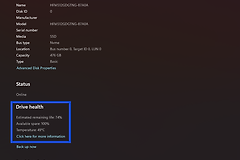
磁盘持续高占用却找不到明确的应用,或出现反复异响、文件打不开、磁盘消失等现象,应先把重要文件复制到另一块正常的存储设备。使用电脑或硬盘厂商提供的诊断工具检查健康状态。工具报告故障或备份时频繁出错,应停止反复操作并寻求维修或数据恢复帮助。
机械硬盘启动多个程序时可能受读写速度限制。确认设备和接口兼容、备份完成后,可以考虑将系统迁移到固态硬盘。更换前先排除后台任务或硬盘故障,避免把所有开机慢都归因于硬盘类型。