windows官网网站网址 windows官网下载入口
Windows是微软推出的电脑操作系统,平时打开软件、管理文件、办公和玩游戏,都离不开它,Windows11还把多任务操作、安全防护和辅助功能整合到了日常使用中,windows官网网站网址入口可以进入微软中文官网了解系统,准备升级或重装电脑时,从windows官网下载入口选择安装助手、安装媒体工具或ISO镜像。
Windows中文官网地址:https://www.microsoft.com/zh-cn/windows
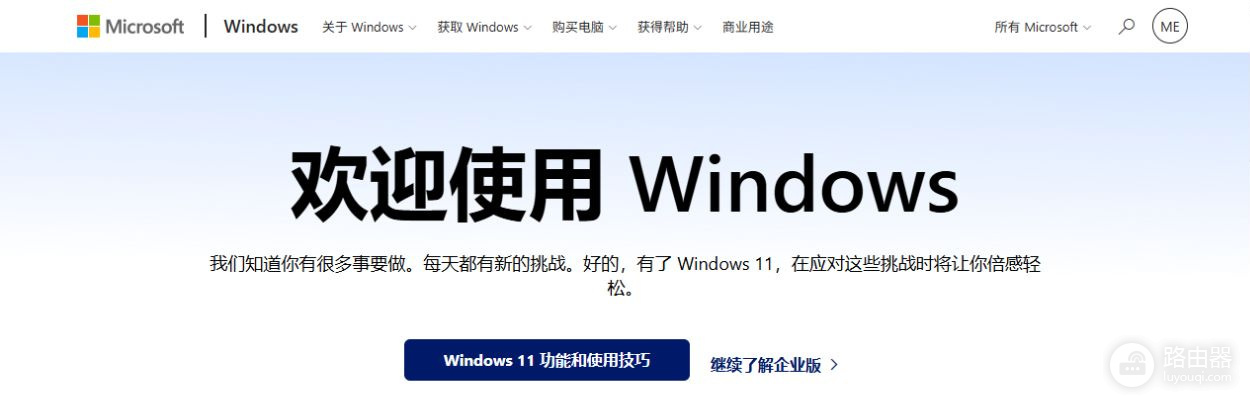
Windows11官方下载入口:https://www.microsoft.com/zh-cn/software-download/windows11
Windows下载安装助手
想在当前使用的电脑上安装Windows11,可以先看下载页上方的“Windows11安装助手”,这个选项提供独立工具,点击该模块里的“立即下载”即可获取安装助手,再通过工具继续进行设备检查和安装操作。
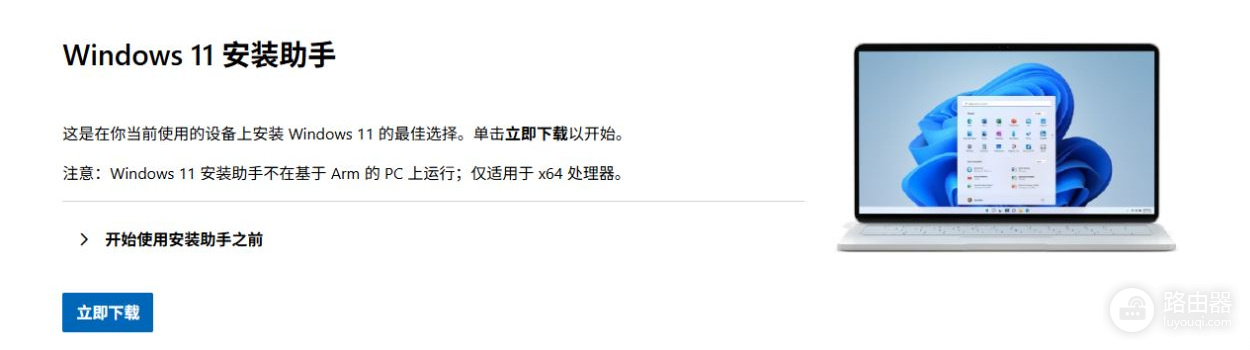
- 用途:在当前电脑上安装Windows11,适合从现有系统继续进行安装操作
- 设备类型:安装助手适用于x64处理器电脑,Arm设备有对应的系统下载方向
- 说明位置:展开“开始使用安装助手之前”,可以查看运行工具需要的条件和操作说明
官网里的三个下载模块分别提供不同文件,安装助手用于当前电脑的安装流程,媒体创建工具用于准备安装介质,ISO则是系统镜像,先确定自己要升级这台电脑、制作启动盘,还是给虚拟机准备镜像,再点击对应模块的按钮。
Windows制作安装盘
下载页中间的“创建Windows11安装媒体”适合重新安装或全新安装系统,点击这里的“立即下载”会获取媒体创建工具,工具可以制作可启动的USB安装盘,也可以把ISO文件保存到电脑。
- 从“创建Windows11安装媒体”模块下载安装工具,打开后进入创建安装介质的流程
- 选择系统语言、版本和体系结构,再选择USB闪存驱动器或ISO文件
- 选择USB时使用至少8GB空间的空白U盘,制作过程会清空U盘内容;选择ISO时指定镜像文件的保存位置
制作好的安装介质可以用于目标电脑的系统安装,媒体创建工具提供的是x64安装介质,下载页还给出了“Windows11设备规格”链接,需要了解硬件要求时,可以从工具说明中进入对应规格页面。
Windows下载ISO镜像
要给虚拟机安装Windows11,或自己准备系统安装介质,可以选择页面下方的“下载适用于x64设备的Windows11磁盘映像(ISO)”,下拉菜单提供多版本ISO、家庭版仅限中国和专业中文版本等选项,选择后点击该模块的“立即下载”。
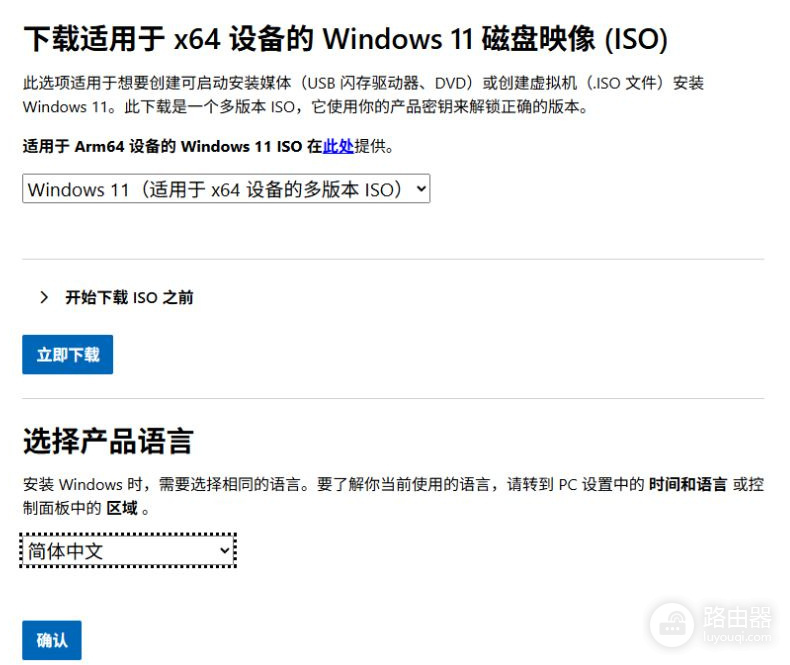
版本选好后:页面会继续显示“选择产品语言”,需要简体中文镜像时,选择“简体中文”并点击“确认”,随后进入对应镜像的下载环节,系统语言也可以在现有电脑的“设置—时间和语言”中查看。
多版本ISO:微软说明该镜像包含多个版本,安装时通过产品密钥确定对应版本,ISO文件可以用于虚拟机或制作安装介质,下载镜像与系统授权是两个环节,镜像文件本身用于提供安装内容。
Arm64设备:ISO模块中的“此处”链接通向Windows11 Arm64下载页面,使用Arm架构电脑时可以沿这个入口获取对应镜像,将处理器架构、系统版本和语言对应起来,再继续准备安装文件。