路由器接入设备怎么设置?路由器设备怎么确认已连接
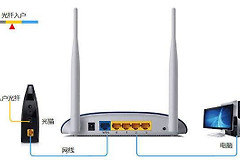
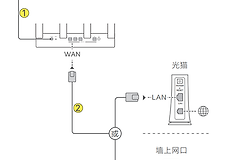
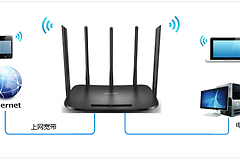
把手机、电脑或电视接入路由器,可使用wifi或网线,再登录管理页查看它是否出现在设备列表。台式机、电视盒子和NAS等固定设备可把网线插入空闲LAN口。手机和笔记本在无线列表中选中自家wifi,输入密码后即可接入。普通终端不接WAN口,WAN口用于连接光猫或上级网络。
让设备连入路由器
1、网线接入固定设备
把网线一端接设备网口,另一端接路由器空闲LAN口。连接后留意电脑网络图标或设备的网络状态,再打开网页测试。能正常打开页面,说明终端已通过路由器取得网络连接。
2、无线接入移动设备
在手机、笔记本或智能家居设备的wifi列表里选择路由器无线名称,输入对应密码。首次配置可靠近路由器完成连接,避免误选同名但信号较弱的网络。设备连上无线后,不必立即修改路由器的其他设置。
在管理页确认设备已接入
1、打开路由器管理地址
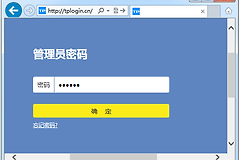
用已经连上路由器的手机或电脑打开浏览器,输入设备标签或说明中给出的管理地址。部分TP-Link设备可使用tplogin.cn或192.168.1.1登录。不同品牌的地址和登录方式会有差异,以设备实际提示为准。
2、查看已连设备列表
进入管理页后,找到【连接设备管理】→【已连设备】或【主人设备】。列表出现新设备名称,或能看到它的实时网速,就表示路由器已经识别到该终端。
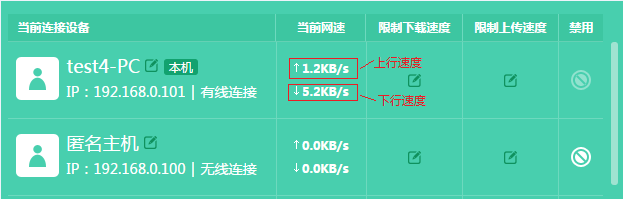
上图展示的是已连设备界面。看不清设备名称,可暂时关闭其中一台设备的wifi,再刷新列表对照变化。确认对象后添加备注,后续设置限速、访问控制或地址保留时更容易选对设备。
设备没有出现在列表时怎么处理
回到终端查看它是否真的连到了自家wifi,或检查网线是否插在LAN口且接口松动。无线设备可忘记当前网络后重新输入密码,网线设备可换一根线或换一个LAN口测试。
已连路由器却不能上网的设备,可用另一台终端访问网页。多台设备都不能访问网络时,重点查看路由器外网状态、光猫与WAN口连接。单台设备异常时,优先在该设备上重新连接网络,避免一开始就改动全屋网络设置。