360极速浏览器兼容模式灰色无法勾选怎么办?360极速浏览器兼容模式在哪里切换
360极速浏览器的【兼容模式】变灰不能选,先打开另一个普通网页,再点地址栏附近的内核切换菜单试一次。如果换页后可以选择,问题可能只限于原网页。部分页面会限定使用极速模式,灰色选项不一定表示浏览器损坏。
360极速浏览器兼容模式是否受网页限制
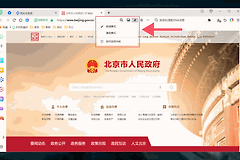
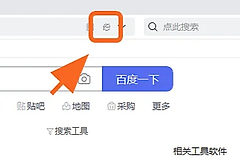
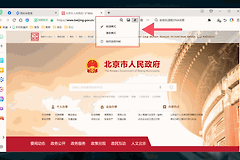
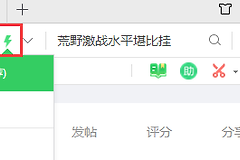
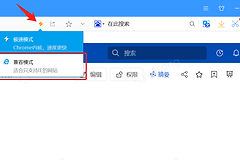
在电脑上打开需要访问的网站,点击地址栏附近的闪电、e或【…】图标,查看【极速模式】和【兼容模式】。部分360极速浏览器版本从【…】→【智能切核】进入模式菜单,如下图所示。不同版本的入口可能不同。
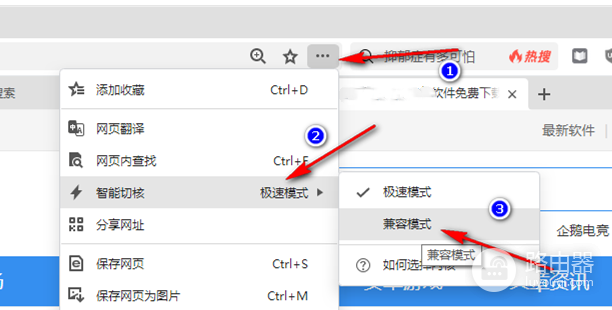
菜单提示当前网页不支持兼容模式时,换一个普通网站重新打开菜单。如果其他网页能选而目标页面仍为灰色,记录目标网址和提示。360安全浏览器的部分页面会锁定极速模式。极速浏览器的具体行为应以当前版本和页面提示为准。
原网站确实要求旧版浏览器,可以联系网站或单位技术人员确认支持的浏览器和访问地址。不要只为了让菜单可点击而改用来历不明的插件或安装包。
多个普通网页都无法切换
先查看浏览器产品名称和版本,确认使用的是Windows版360极速浏览器,并检查当前版本是否提供兼容内核。重新启动浏览器后打开普通网页复测。浏览器版本、系统组件和组织管理策略都可能影响可用选项,单位设备应先向管理员了解限制。
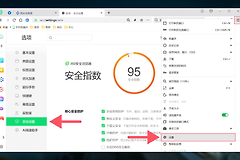
部分版本可在浏览器菜单进入【设置】→【高级设置】,查找【内核切换设置】。查看目标网址是否已有规则,以及界面提供哪些内核选项。修改前记下原设置。图示为一个360极速浏览器版本,具体栏目以实际界面为准。
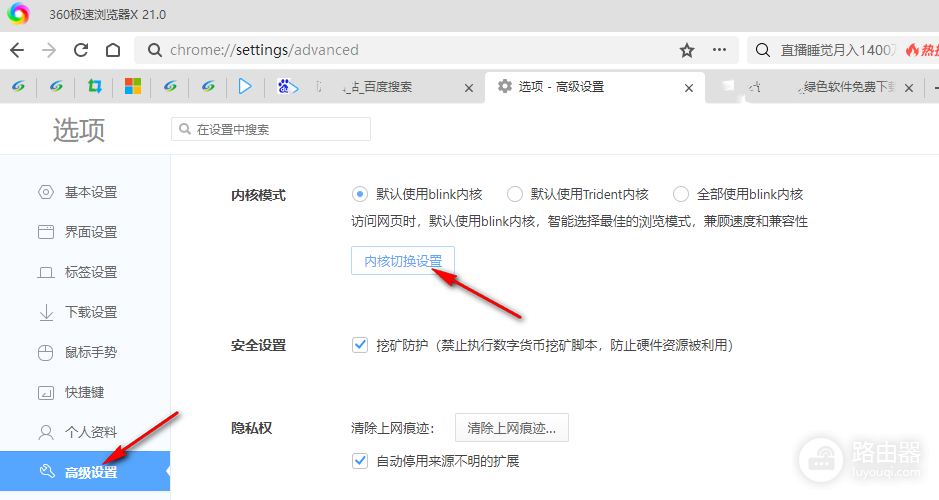
如果设置菜单没有这些选项,或所有网页都持续不可用,可备份收藏等重要数据,查看浏览器自带修复功能或通过官方渠道更新、重装。系统是否保留IE相关组件取决于Windows版本及设备配置,不能假定每台电脑都能单独启用它。
成功切换后,页面会重新加载。重新打开原业务,测试表单、上传或打印等实际功能。图标变化只是模式切换的迹象。问题仍未解决,可以记录浏览器和Windows版本、网址及提示文字,交给网站支持或管理员排查。