iPad怎么卸载Skype?iPad找不到删除App怎么办
更新时间:2026-11-02 15:28
在iPad卸载Skype,直接在主屏幕或App资源库按住Skype图标,点【移除App】后再点【删除App】并确认。完成后,Skype会从这台iPad移除。账号本身不会因此被注销或删除。
iPad卸载Skype的步骤
1、找到Skype图标
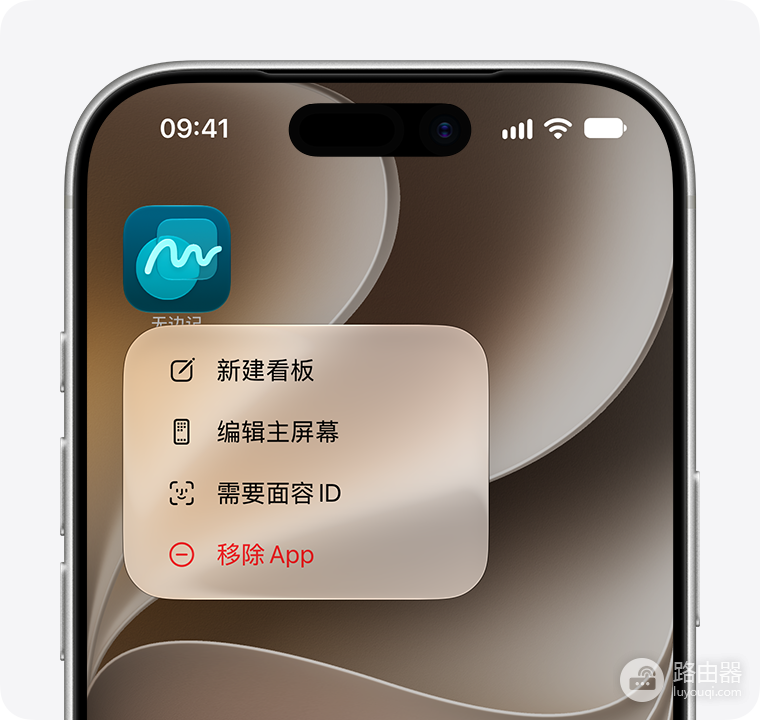
先在主屏幕查找Skype。图标不在当前页面,可以继续翻页,或进入App资源库后搜索它。找到后按住图标,等快捷菜单出现。
2、选择删除App
菜单中的【移除App】会继续展开选项。选择【删除App】,再在弹出的提示中点【删除】,才是卸载。只选择【从主屏幕移除】会把Skype收进App资源库,应用仍占用设备空间。
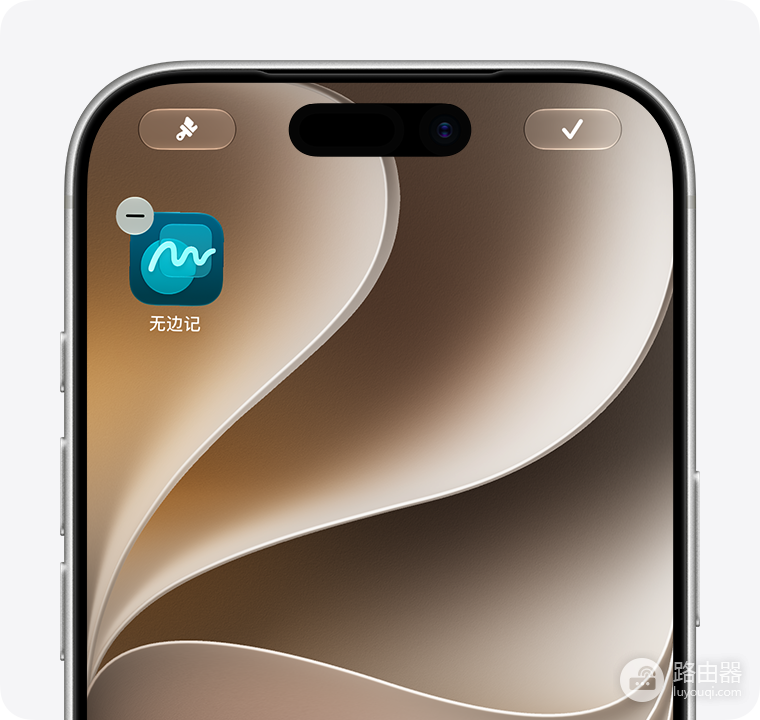
3、图标晃动后也能删除
长按后直接进入图标编辑状态时,轻点Skype左上角的移除图标,再选择【删除App】即可。点按前看清应用名称,避免误删相邻的程序。
删除后怎样确认Skype已卸载
回到主屏幕和App资源库搜索Skype。两处都没有结果,说明应用已经从iPad移除。储存空间显示的可用容量未必立刻变化,等系统刷新后再查看即可。
重新安装并不复杂。打开App Store,搜索Skype,或在账户的购买记录中找到它后下载。重新登录原账号能否看到以前的聊天和联系人,取决于这些内容是否已经同步到账号,而不是这次是否保留了图标。
没有删除App选项怎么处理
菜单里没有【删除App】,先分辨当前看到的是否只是从主屏幕移除。非Apple App仍无法删除,就检查【设置】里的屏幕时间限制是否禁止删除App。由学校或单位管理的iPad还可能受移动设备管理配置限制,需要联系管理员处理。
- 只想隐藏图标:选择从主屏幕移除,Skype仍可在App资源库打开。
- 要释放空间:选择删除App,并在提示中完成删除。
- 准备重新使用:到App Store重新下载,再登录原有账号。
仍有重要内容未同步,删除前在Skype内核对账号和网络状态。这样重新安装后只需恢复登录,不会因为误把“移除主屏幕”当成卸载而重复排查。