Adobe Premiere Pro怎么剪辑视频?
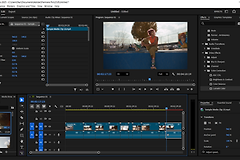
使用Adobe Premiere Pro剪辑视频,可以新建项目、导入素材,把片段放进时间线并修剪,再设置输出格式和位置导出成品。不同版本的界面可能有变化,下面的图示展示一套电脑端剪辑流程。
用Adobe Premiere Pro剪辑视频并导出
1、整理素材并新建项目
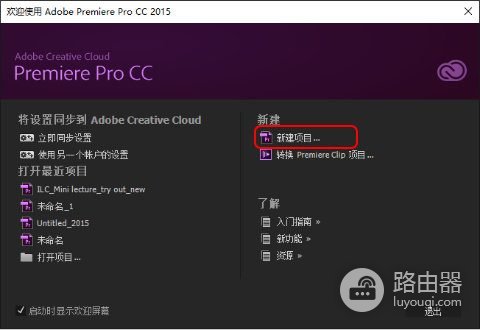
把视频、图片和音乐整理到固定文件夹。打开Premiere Pro,在欢迎界面选择【新建项目】。
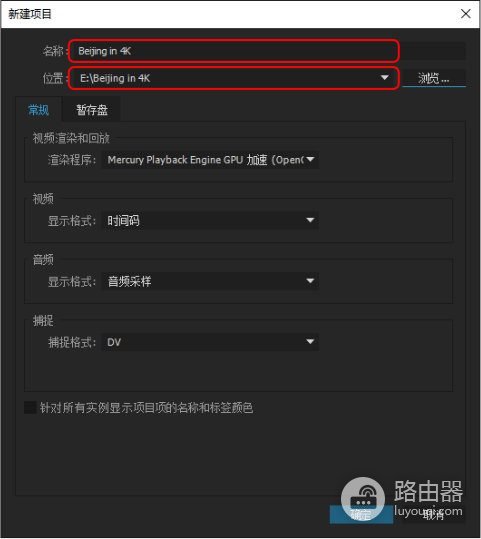
填写项目名称并选择保存位置,创建项目。项目文件记录剪辑安排,原视频等素材仍需保存在可访问的位置。
2、导入并预览素材
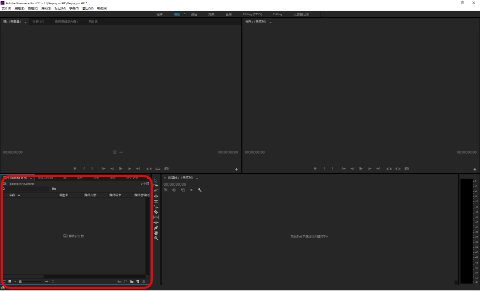
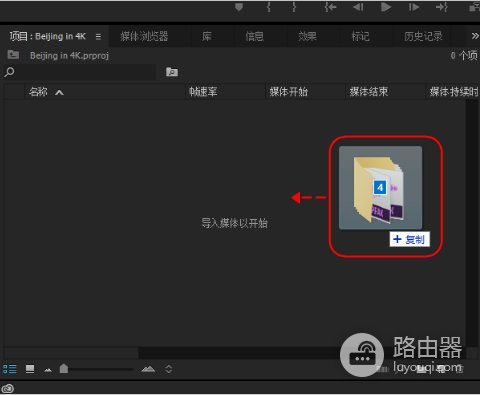
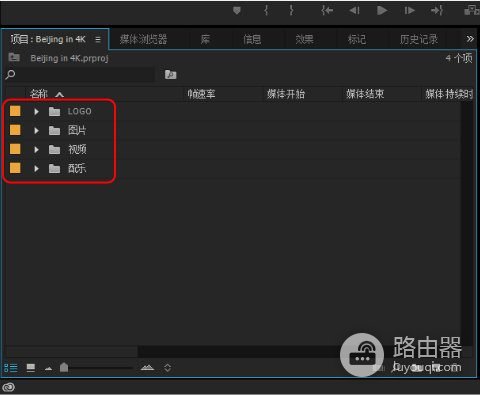
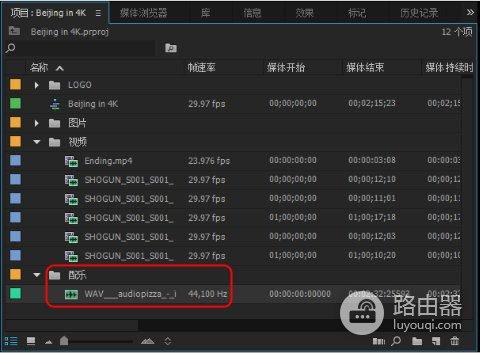
找到项目面板中的素材区域,将整理好的素材或文件夹拖进去。导入后可以在面板中看到素材文件夹,双击视频预览内容。
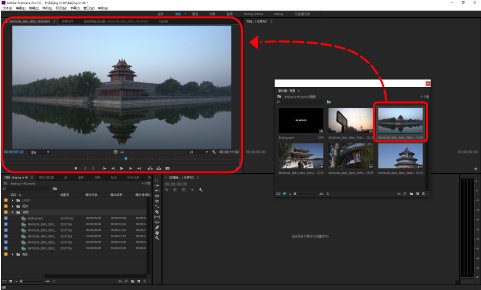
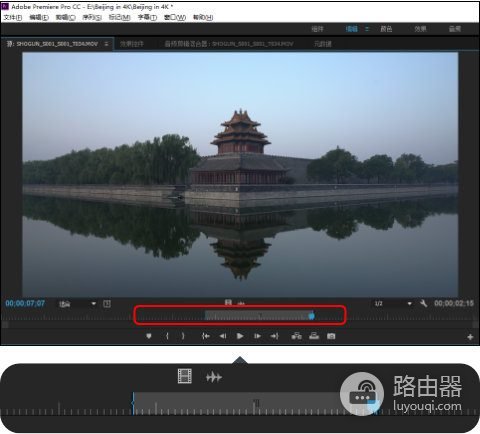
在素材箱中双击一段视频,源监视器会显示该片段。用播放按钮或拖动滑块寻找需要的画面,再设置入点和出点,确定要使用的范围。
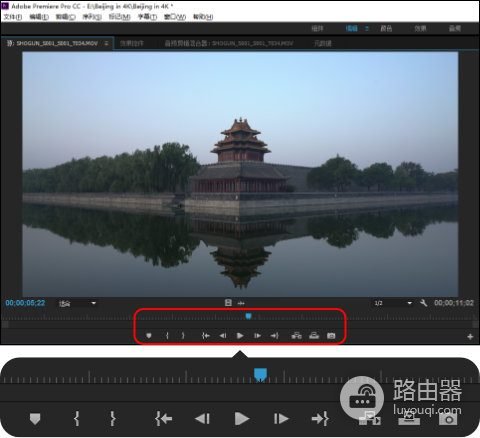
3、建立时间线并排列片段
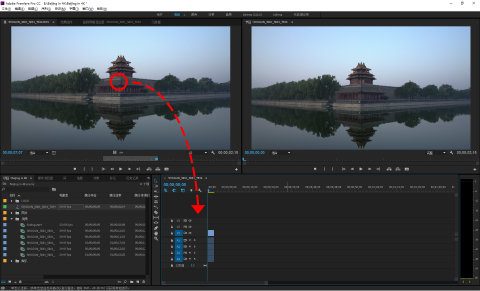
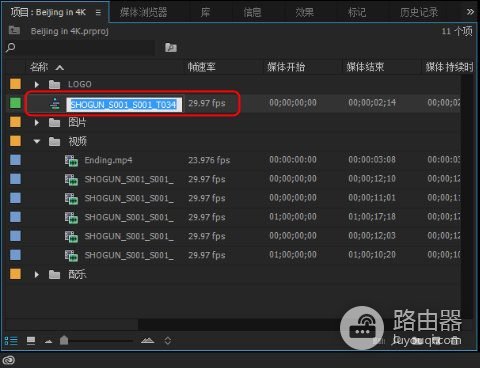
把源监视器中的片段拖到空白时间线,创建序列。项目面板会出现新序列,可以为它重命名。核对画面比例和序列参数是否符合成片用途,尤其留意横屏与竖屏的差异。
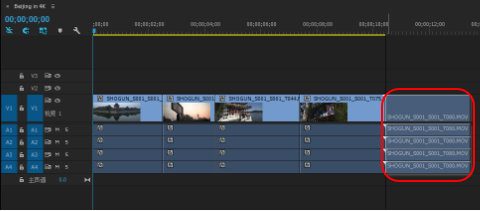
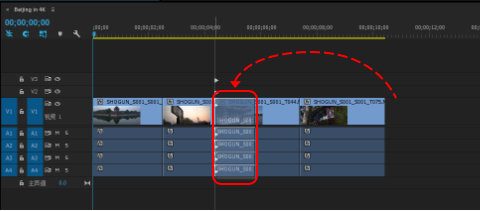
用同样的方法将其他片段放到时间线,按需要安排顺序。拖动素材覆盖已有片段前,留意目标轨道和位置,避免误替换已剪好的内容。
4、修剪视频并添加需要的声音
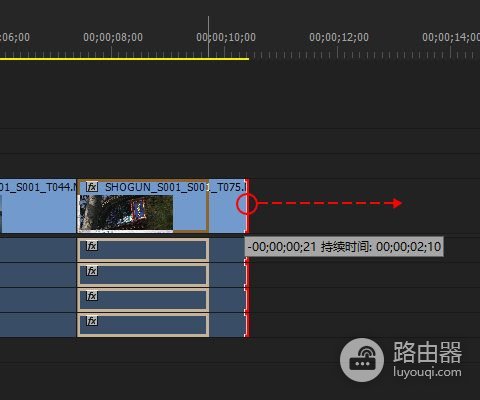
将鼠标放在片段开头或结尾,拖动边缘可以缩短或延长可用范围。也可以在需要的位置分割片段,选中不需要的部分后删除。预览每个接缝,留意是否留下空隙或剪掉重要画面。
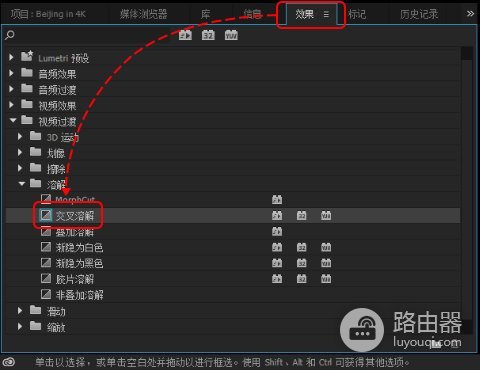
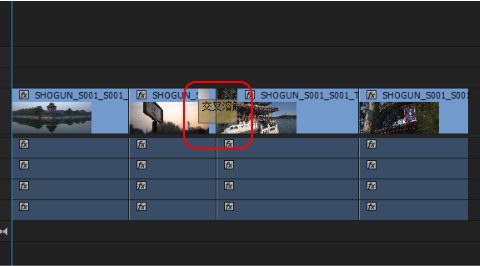
添加转场可以在【效果】中找到【视频过渡】→【溶解】→【交叉溶解】,拖到相邻片段的接缝处,再根据画面调整时长。不是每个切点都需要转场,播放后确认效果自然即可。
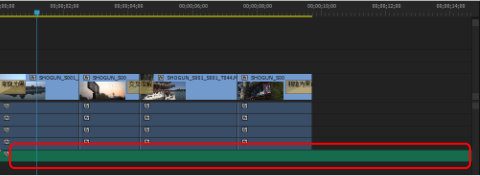
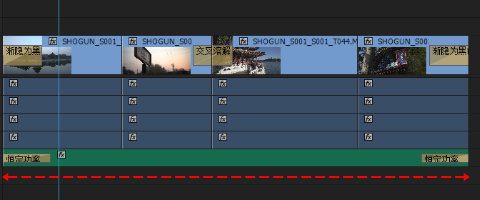
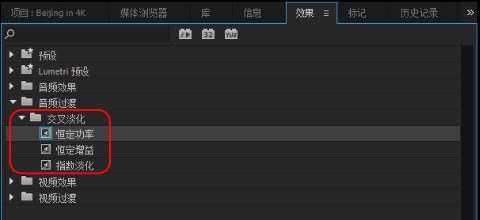
从素材面板选择音乐,拖到时间线的音频轨道,再调整长度,使其与视频匹配。想让音乐淡入淡出,可在音频过渡中选择【恒定功率】并放到音乐开头或结尾。调整音量,让人声不被配乐盖住。
5、预览并导出成品
从头播放时间线,核对画面、声音、字幕和接缝。选中序列后打开导出界面。部分版本可通过【文件】→【导出】→【媒体】进入,不同版本也可能在顶部提供导出入口。
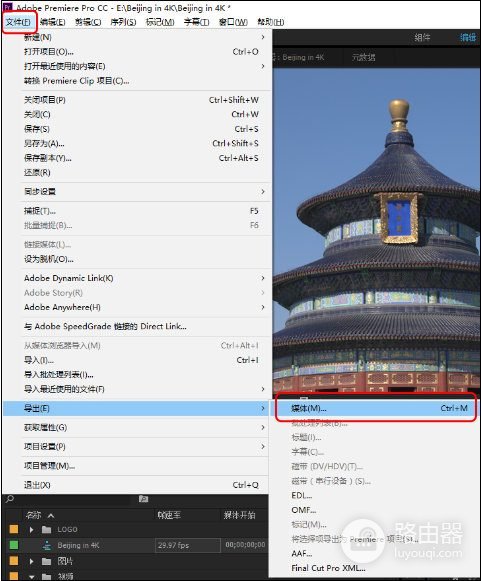
设置文件名、保存位置、格式和预设,确认导出范围。要输出常见的MP4成品,可根据交付要求选择H.264等合适设置。点击【导出】并等待处理完成。
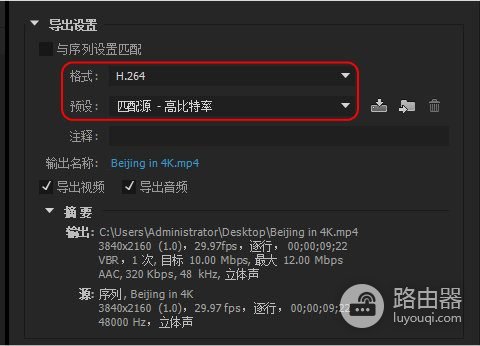
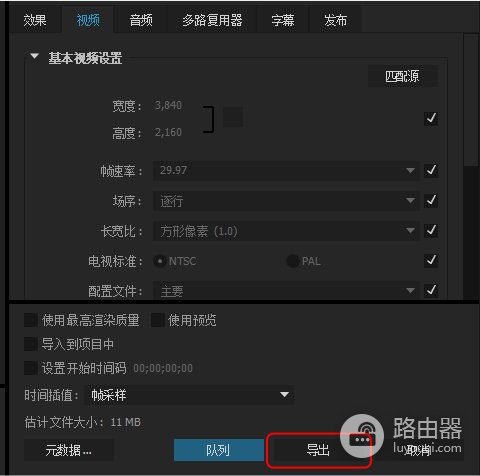
打开保存目录播放导出文件,核对时长、画面、声音以及片头片尾。发现问题可以回到项目修改,再导出新文件。
剪辑时遇到问题怎么办
- 素材显示脱机:找到原文件并重新链接,避免剪辑过程中随意移动或重命名素材。
- 成片有黑屏或空白:检查时间线是否存在空隙,以及视频轨道是否被隐藏。
- 没有声音:检查音轨静音、音量和素材本身的音频。
- 导出不完整:核对选中的序列、导出范围、保存路径和剩余空间。
- 画面出现黑边或被裁切:查看素材比例、序列尺寸和片段缩放设置。
项目文件不是导出的视频。保留项目文件和关联素材,之后才能继续修改剪辑内容。