暴风影音如何剪辑视频?
暴风影音部分版本可以通过【视频转码/截取】截出一段视频。用播放器打开本地文件,在画面上右键选择【片段截取】,进入暴风转码后设置起止时间、输出格式和保存位置,再点击【开始】。不同版本的菜单和组件可能有差异,找不到入口时查看当前版本是否提供暴风转码。
用暴风影音剪辑视频片段
1、打开视频并进入截取工具
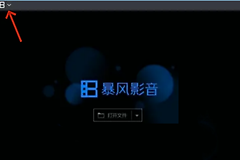
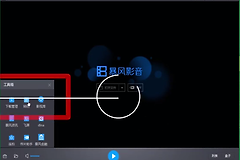
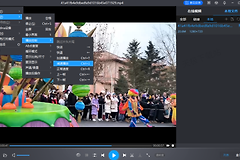
启动暴风影音,打开需要处理的本地视频,播放并记下想保留片段的起点和终点。在播放画面上点击鼠标右键,选择【视频转码/截取】→【片段截取】,进入暴风转码界面。部分版本可能需要安装相应的转码组件。
截图按钮保存的是静态图片,不会生成带声音的视频。右键菜单没有上述入口时,可以查看工具箱或版本帮助,确认组件是否存在。菜单名称和位置以实际安装的版本为准。
2、设定需要保留的时间段
在转码界面的片段截取区域拖动时间轴上的范围标记,或直接填写开始、结束时间。拖动时预览画面会随位置变化,方便判断切点。结束时间要晚于开始时间,分别查看开头和结尾,避免漏掉重要画面。
只需保留一段连续画面,就把两端放在所需片段的前后。需要更精确的切点,可以适当调整时间并再次预览。转码界面还提供画面剪切和声音调整选项,可按需要设置。不需要改变画面大小或音量,可以保持默认值。
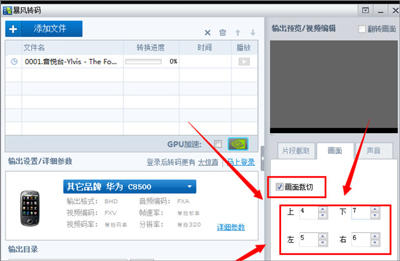
3、设置输出位置并开始处理
在输出设置中选择文件格式和保存文件夹,留意输出参数是否适合之后播放的设备。点击【开始】后等待进度完成,处理时间会受到片段长度、格式和电脑性能影响。处理期间不要移动或删除源文件。
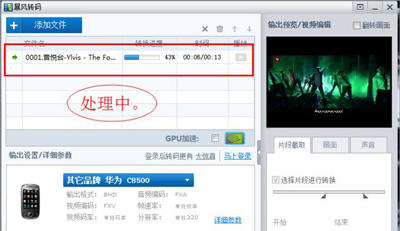
4、打开成品核对
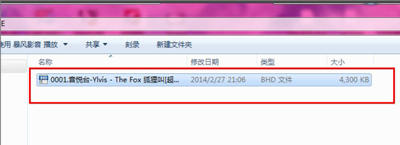
任务完成后进入刚才选择的输出目录,找到生成的视频并播放。检查实际时长、片头片尾和声音是否符合预期。切点不合适就回到工具中调整起止时间,再导出一个新文件。保留原视频,直到确认成品可用。
剪辑时遇到问题怎么办
- 没有【视频转码/截取】:当前版本可能没有安装或提供该组件。查看版本帮助和工具箱,仍没有入口就使用其他视频剪辑软件。
- 源视频打不开:确认文件存在且能正常播放,再尝试其他受支持的文件。源文件损坏时需要重新获取。
- 处理后找不到文件:查看输出目录设置,并检查目标文件夹是否有写入权限和足够空间。
- 成品声音或画面异常:播放原文件比较,再尝试工具中可用的其他输出格式并重新导出。
片段截取适合保留一段连续画面。要删除中间多段、拼接素材或添加字幕,可以把原视频导入带时间轴的剪辑软件,分割并调整片段,预览后输出新文件。