格式工厂转换失败的日志怎么看?
格式工厂转换失败后,保留任务状态中显示的错误文字,查看当前版本是否提供任务详情或日志,再根据报错检查源文件、输出位置和转换参数。日志记录的是失败线索,清空它不会让任务自动修复。各版本界面不同,找不到日志入口时,可以记录状态栏错误和测试结果。
格式工厂转换失败日志与短文件测试
在任务列表中找到失败项目,记下完整错误文字、输入文件、输出格式和失败时所用的配置。查看任务详情或右键菜单中是否有错误详情、日志相关选项。不要假定每个版本都把日志放在同一目录,也不要只截取“失败”二字。保存错误行及相邻信息,有助于区分读取源文件、编码和写入输出的阶段。
例如状态栏出现【fail to decode】,它指向解码环节,可用播放器测试源文件能否完整播放。来源文件打不开或只播放到一半,重新获取完整文件后再添加任务。文件本身能播放,也可能涉及编码兼容性或软件组件,需要继续测试。
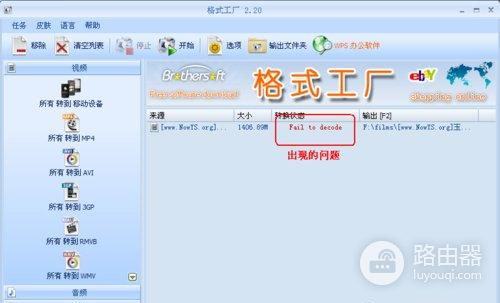
选择一段较短且能正常播放的素材,用默认输出预设单独转换。短文件成功而原文件失败,重点排查原文件完整性和编码。两者都失败,可以从输出路径、软件版本和参数继续检查。每次只改变一项并记录结果,比同时更改多个设置更容易定位原因。
按错误线索处理转换失败
找不到输入文件或无法读取
检查源文件是否被移动、重命名或删除。将原文件复制到本地路径较短的文件夹,用简单名称重新加入任务,避免失效的移动盘路径影响读取。仍无法播放的文件应重新获取,转换工具无法保证修复损坏的源数据。
输出路径或权限报错
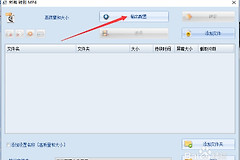
把输出位置改到有写入权限的本地文件夹,目标磁盘应留有足够空间。输出文件被播放器或其他程序占用,可关闭相应程序或换一个文件名。转换中断产生的不完整文件应与原文件区分,避免误删源文件。
解码或编码器初始化失败
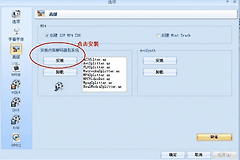
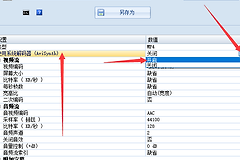
检查输入格式和所选输出配置,用软件提供的默认预设重试。部分旧版教程在【选项】→【高级】中提供内部解码器安装入口,但版本不同可能没有该选项,不能把安装任意解码器当成通用修复。启用硬件编码的任务可以尝试软件编码,具体选项取决于当前版本。还应核对显卡驱动与设备支持情况。
输出质量、分辨率或其他参数设置过高,也可能导致任务失败。适当降低配置后重新测试,成功后逐项恢复需要的参数。格式或编码不兼容,可以尝试其他合适的输出格式,留意再次转码可能带来的画质损失。
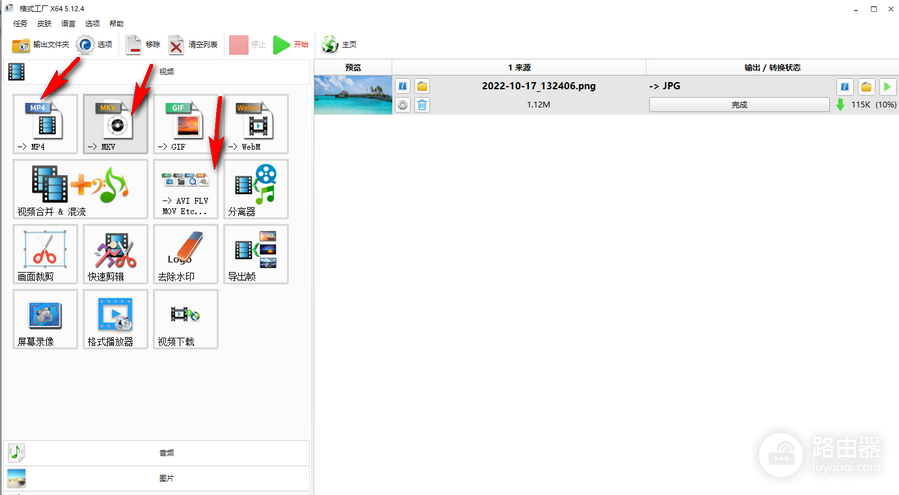
版本更新和日志整理
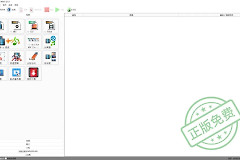
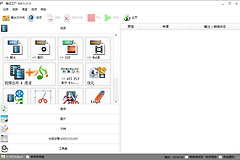
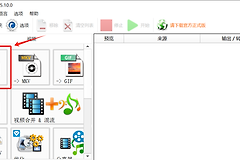
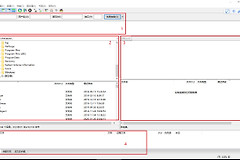
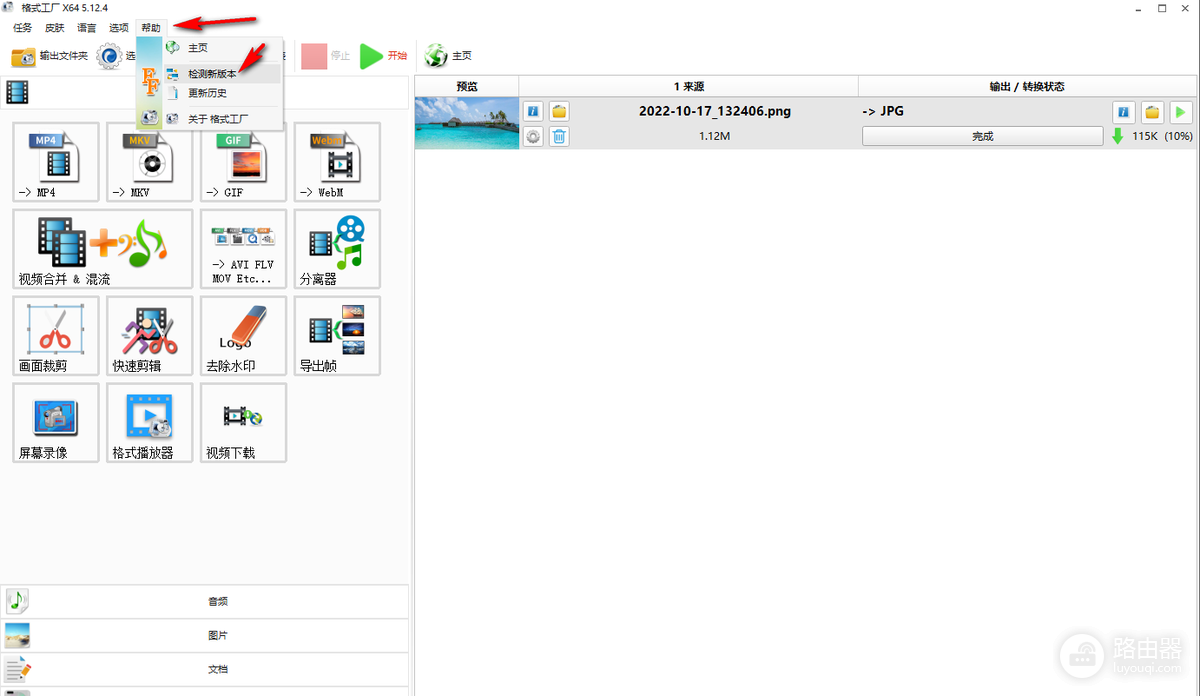
某些版本可在【帮助】中选择【检测新版本】。安装可信来源提供的更新后,重新添加同一测试文件,观察状态和错误是否变化。下图是旧版界面示例,菜单名称和位置可能随版本变化。
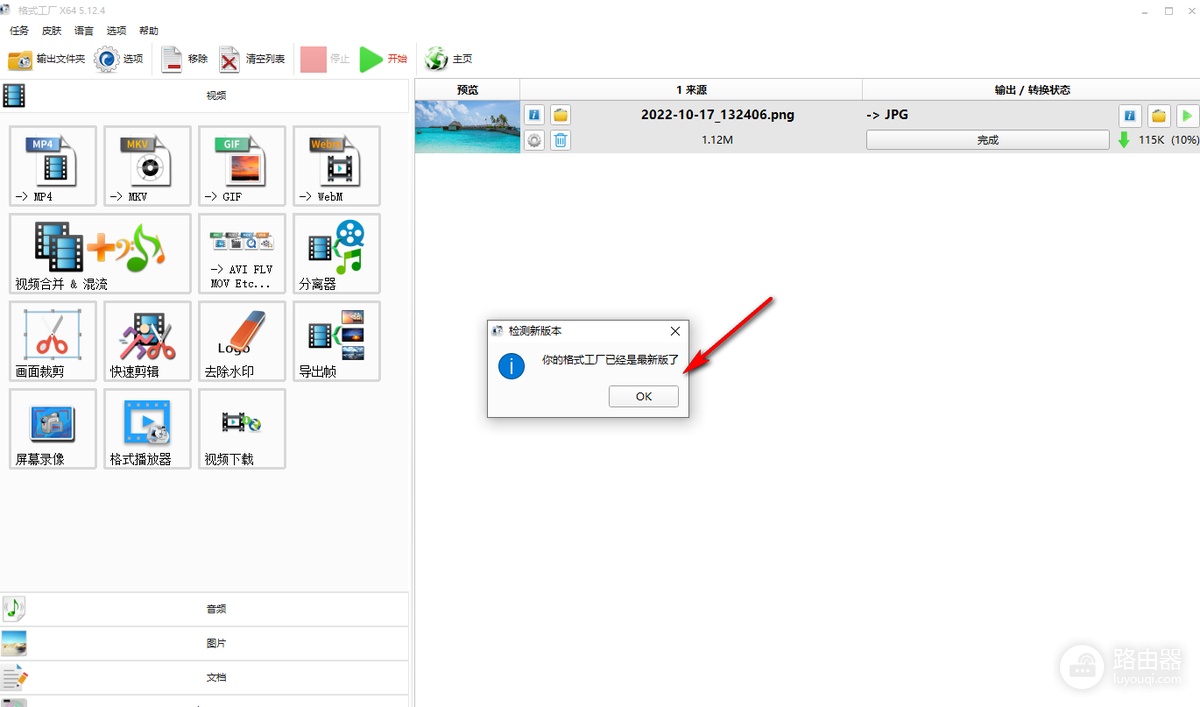
问题仍未解决,可保存软件与系统版本、源文件格式、输出预设、完整报错和已做过的测试,再向软件支持或社区询问。当前版本能够生成日志的话,可一并保留相关时段的内容。分享前遮盖用户名等隐私,同时保留错误代码及排查所需的路径结构。
状态显示完成后,从输出目录打开结果,确认画面、声音和时长正常。原文件在验证成功前应保留,尤其是重要或无法重新取得的素材。