打印机正在删除、错误正在打印怎么处理
打印机任务一直显示“正在删除”“错误—正在打印”时,不要继续重复提交文件。旧任务卡在Windows打印队列里,或打印后台处理程序没有响应。清掉队列中的文档,必要时重启服务并清理暂存文件,最后用测试页确认打印已经恢复。
打印机正在删除或错误正在打印怎么处理
打开刚才使用的打印队列。
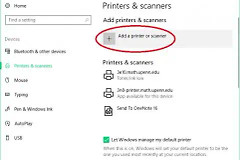
Win11可进入【设置】→【蓝牙和设备】→【打印机和扫描仪】,选中发送任务的那台设备,然后点【打开打印队列】。Win10的入口名称略有不同,核心是进入对应打印机的队列窗口。电脑连着多台设备时,核对名称,避免把任务发给离线的网络打印机或虚拟打印机。
取消卡住的文档,等待队列变空。
在队列窗口里右键卡住的任务,选择【取消】。多份文档都停在同一状态时,可以从队列菜单取消全部文档。任务消失前不要重新提交原文件。列表空白后,打印一份内容很少的文稿。纸张能顺利输出,表示旧任务已经排除。
取消没有反应,就重启打印后台处理程序。
按Windows键+R,输入services.msc并回车,在服务列表找到【打印后台处理程序】。右键选择【重新启动】,随后查看队列里的旧任务是否消失。这个服务负责接收和调度打印作业,服务卡住时,队列会一直显示删除中或正在打印,即使打印机已经空闲。
队列清不掉,可以重建打印服务
服务重启后还有残留任务,就在服务窗口对【打印后台处理程序】选择【停止】。服务停止前不要删除系统目录内的文件,否则文件仍会被占用。
- 打开文件资源管理器,在地址栏输入C:\Windows\System32\spool\PRINTERS。
- 删除该目录内的暂存打印文件,不要删除上一级spool文件夹或其他系统目录。
- 回到服务窗口,对【打印后台处理程序】选择【启动】。
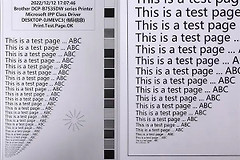
- 重新打开打印队列,确认列表为空后发送一份短测试文档。
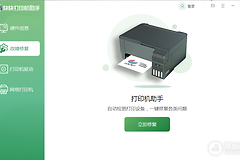
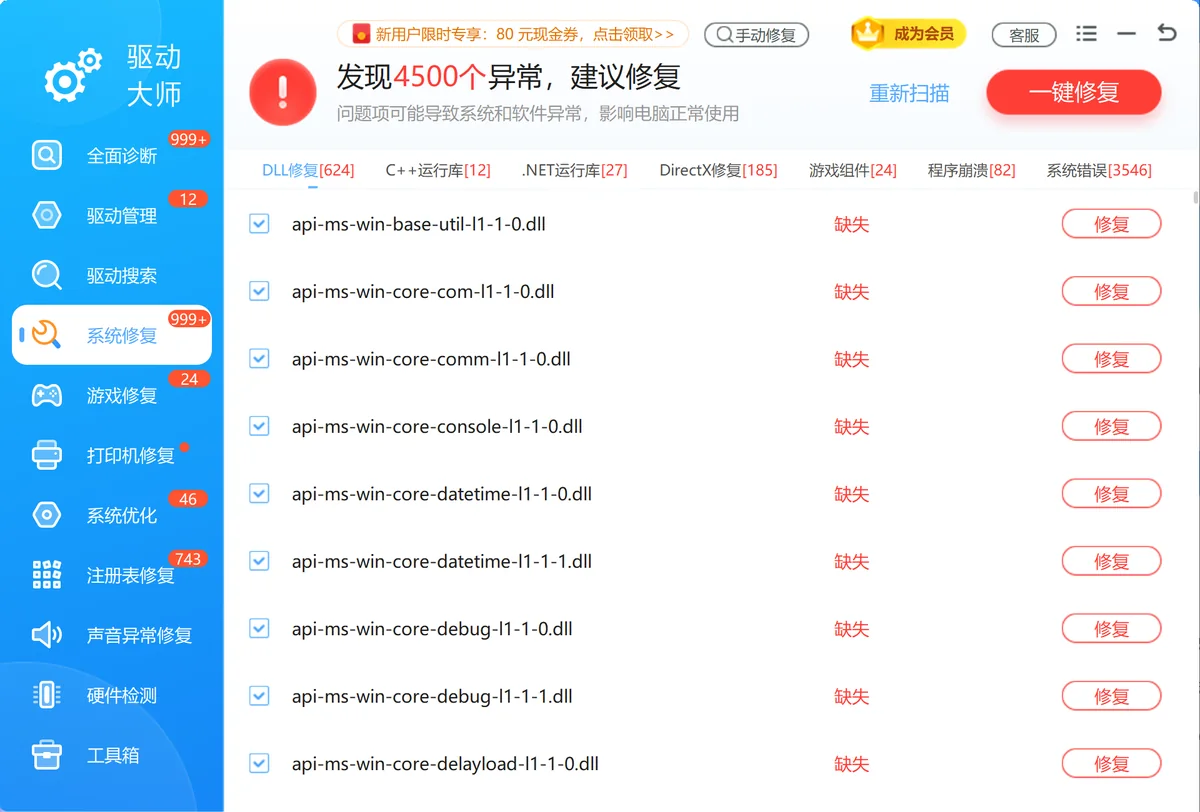
完成这些操作仍反复报错,排查范围可以扩展到驱动、端口和系统组件。图中的系统修复界面展示了可供检查的服务和驱动项目,它适合放在手动清队列、重启服务都无效之后使用,不代替前面的基础操作。
测试页仍失败,检查打印机和连接
| 现象 | 处理方向 |
|---|---|
| 队列清空后立刻报错 | 查看打印机是否被设为脱机或暂停,并确认默认打印机没有切换。 |
| USB打印机没有反应 | 关闭打印机,重新插紧数据线和电源,等设备回到就绪状态。 |
| 网络打印机无法输出 | 确认打印机面板正常,电脑和打印机仍在同一网络后发送测试页。 |
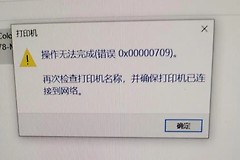
连接检查完成后,重启打印机和电脑,接着试一次测试页。测试页能打出而原文档仍失败,重新打开原文件并打印。测试页同样无法进入队列。此时保留打印机型号和错误提示,针对驱动或端口继续处理,判断会更准确。