电脑版浩辰CAD看图王不显示尺寸怎么办?
更新时间:2026-10-31 18:39
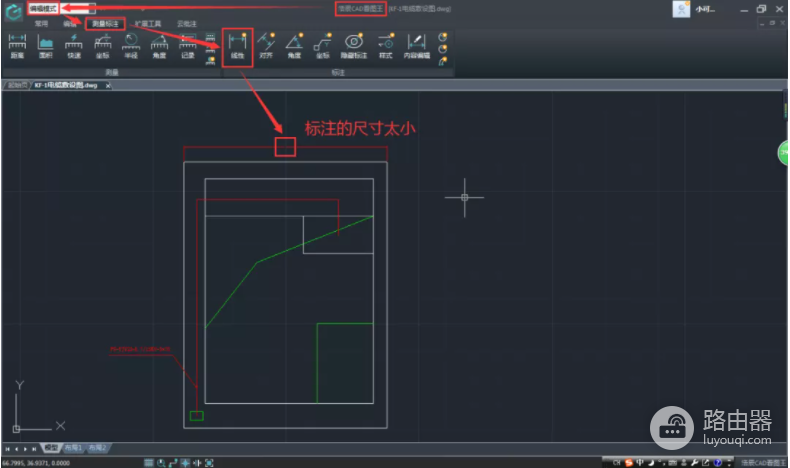
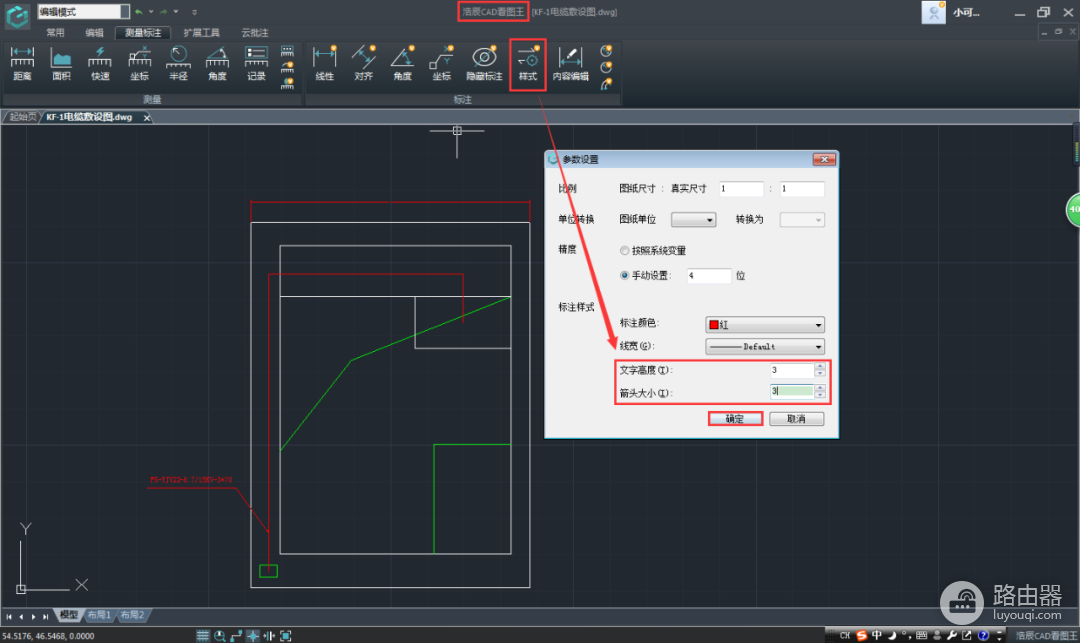
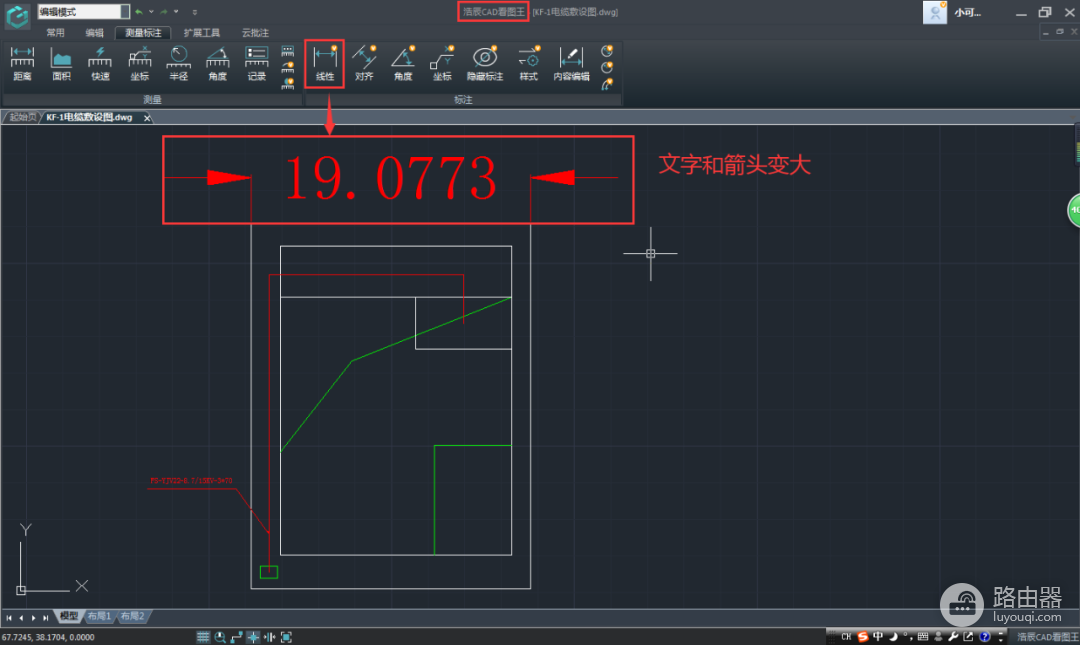
电脑版浩辰CAD看图王打开图纸后看不到尺寸。图中仍有尺寸线或箭头而数字看不清,可先按标注数字过小处理。切到【编辑模式】,在【样式】打开【参数设置】,把【文字高度】和【箭头大小】调到适合当前图纸的值并确认,尺寸数字与箭头就会随之放大。
浩辰CAD看图王不显示尺寸怎么调
1、切换到编辑模式
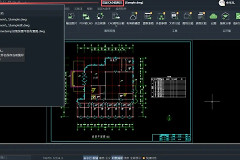
打开出现问题的图纸,放大到原本应该有标注的位置。随后在窗口左上方切换到【编辑模式】。这一步是为了进入标注样式的调整入口,单纯在览图状态缩放图纸,并不会改变图纸中标注文字的大小。
2、打开样式里的参数设置
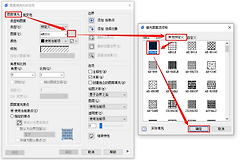
在菜单栏点击【样式】,调出【参数设置】对话框。这里的【文字高度】控制尺寸数字的显示大小,【箭头大小】决定两端箭头的大小。数字和箭头都看不清时,应一起检查,避免只放大文字后箭头仍然过小。
3、调整后确认显示效果
把文字高度和箭头大小调到适合当前图纸比例的值,点击【确定】回到图面。官方示例把两个数值都调整为3,但具体数值取决于图纸的单位、比例和当前查看倍数。调整后检查多个尺寸标注,确认数字和箭头都能正常阅读。
尺寸线和数字分别看不到时怎么判断
- 尺寸线和箭头仍在,数字很小或看不清:按上面的样式参数处理。
- 数字变成方框、问号或空白:检查图纸字体,向提供方索取对应字体或兼容版本。
- 尺寸线、箭头和数字都不在:转到下一段检查图纸内容和图层状态。
尺寸线、箭头和数字全都不存在,不宜直接反复调文字高度。先在原绘图电脑或其他CAD环境打开同一份DWG对照。其他环境同样没有标注,文件本身可能未保存尺寸或标注已删除。其他环境能显示而当前图纸不能显示,再检查图层是否被关闭、冻结或被图层过滤器隐藏。
修复后还要核对什么
恢复显示后,查看不同位置的尺寸数字、单位和箭头是否同时清楚。仅有尺寸线而数值无法读出,不能直接用于施工、报价或核对。图纸带外部参照时,也要确认参照已成功加载,因为尺寸文字可能位于参照文件中。
调整参数后仍没有改善,保存一张异常位置的截图,并把原始DWG一起交给制图方。说明故障表现是尺寸数字太小、字体显示异常或整组标注缺失,对方更容易按原始图层、字体或外部参照恢复可用版本。