迅捷FAST路由器怎么桥接?WDS无线桥接设置步骤
更新时间:2026-07-13 17:26
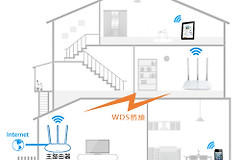
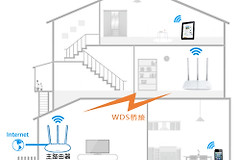
迅捷FAST路由器可以作为副路由器,通过WDS无线桥接主路由器来扩展覆盖范围。设置时只操作副路由器,主路由器和副路由器之间不要再接网线。准备好主路由器当前的wifi密码后,再从副路由器后台开始。
在FAST副路由器设置WDS无线桥接
1、连接副路由器并找到WDS菜单
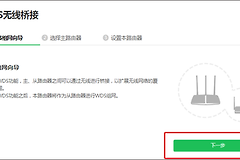
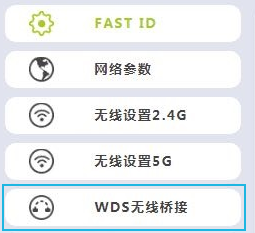
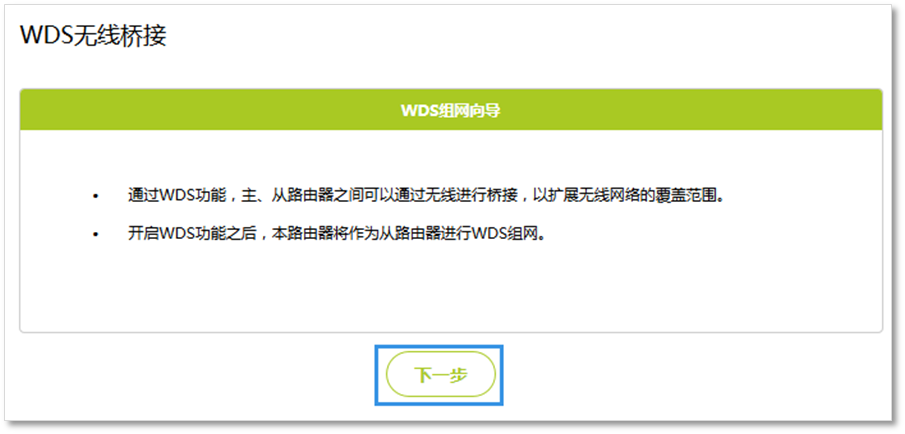
手机或电脑连接准备作为副路由器的FAST设备。进入该设备当前的管理页,在侧边菜单中找到WDS无线桥接。不同型号的入口位置可能略有不同,以页面显示为准。
2、启动向导并扫描主路由器
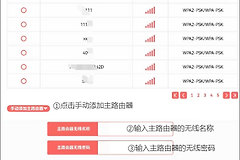
在WDS向导中扫描并选择主路由器,再填写主路由器的无线密码。选择自己要扩展的主路由器信号,而不是照搬示例页面中的网络名称。
3、填写主路由器的无线密码并保存
在选中主路由器后,输入它正在使用的wifi密码,再按页面要求设置副路由器无线参数并保存。主路由器密码输错时,WDS不会正常连通。示例图里出现的密码和地址都不是可用配置,不能照抄。
4、以“已连接”状态确认桥接完成
保存后回到WDS状态页,显示已连接才表示副路由器已经连上主路由器。随后可让手机连接副路由器的无线网络并测试访问网页。桥接完成后副路由器的LAN地址可能改变,需要再次管理时,以主路由器分配的新地址为准。

扫描不到主路由器时缩短距离或减少遮挡,成功后使用副路由器新LAN地址再次管理。双频设备可根据现场信号选择频段,不能因为没有扫到信号就把主副路由器直接用网线相连。