IPTV机顶盒如何设置无线连接
IPTV机顶盒想改用无线,关键不只是让它连上家里的wifi。机顶盒支持无线接入后,在路由器的【IPTV】设置里启用IPTV功能,勾选【使用无线网络作为IPTV端口】,设置一组专用无线名称和密码。保存设置,机顶盒连接这组IPTV专用信号,再用直播频道验证。
IPTV机顶盒无线连接的设备前提
有些机顶盒只有网口,没有内置wifi或受支持的无线网卡,不能仅凭看到网络设置就判断它能无线连接。查看机顶盒说明或设备信息,确认无线功能可用,并保留原有网线,便于出错时恢复交叉测试。
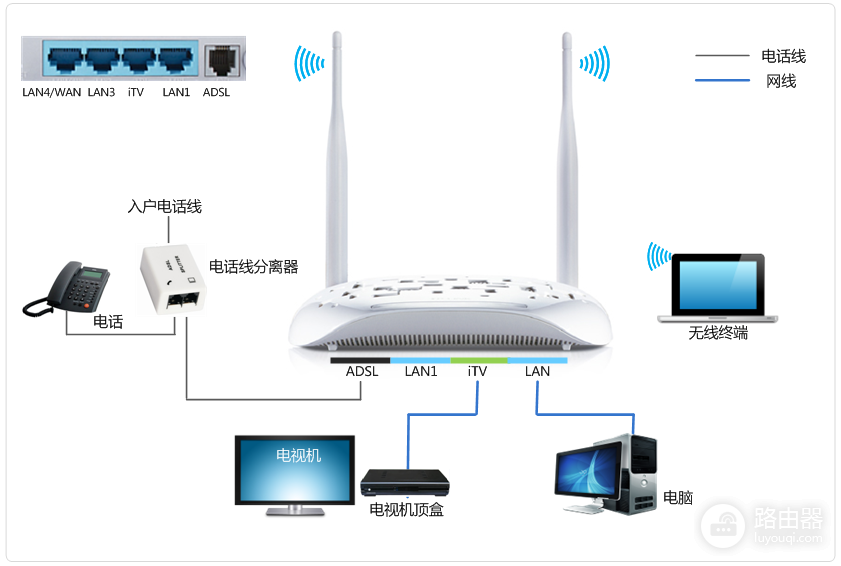
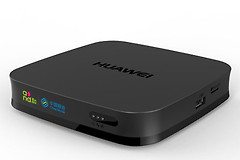
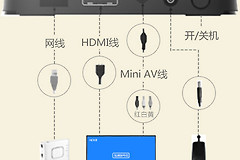
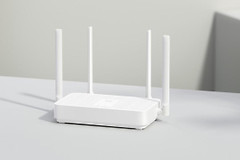
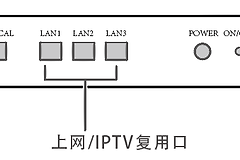
IPTV业务和普通上网的用途不同。图中的机顶盒接入iTV端口,右侧的无线终端通过路由器的无线能力接入。路由器为IPTV建立专用无线信号后,机顶盒应连接该信号,而不是随意选择日常上网的SSID。专用IPTV无线信号仅供IPTV连接使用,其他手机或电脑连上后未必能够正常上网。
在路由器中开启IPTV专用无线
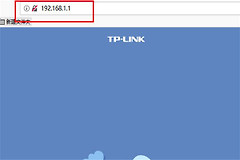
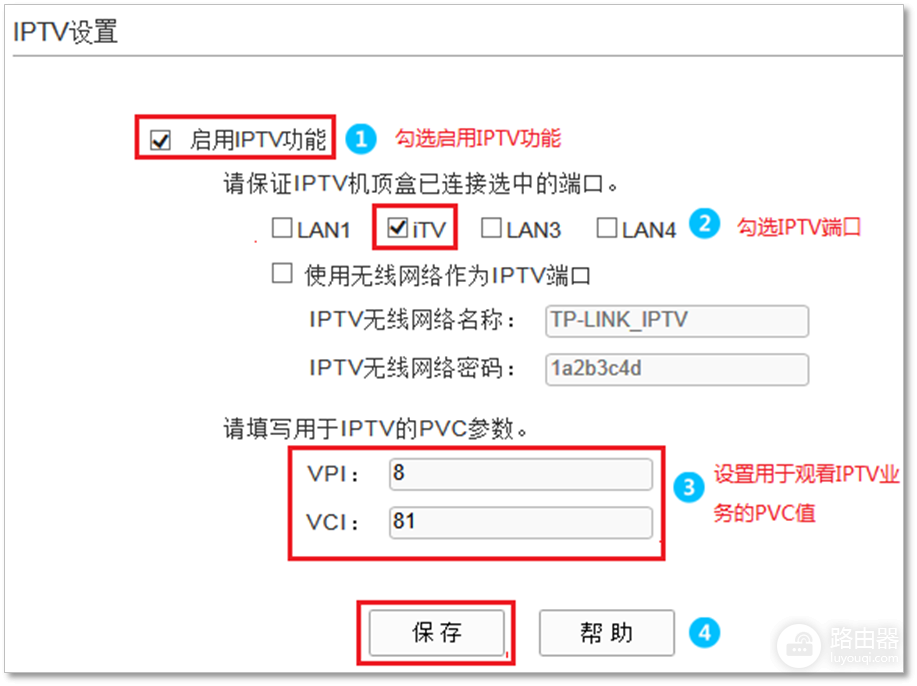
1、进入IPTV设置并启用功能
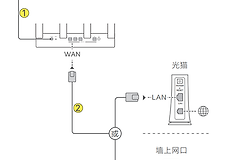
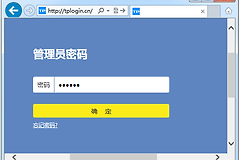
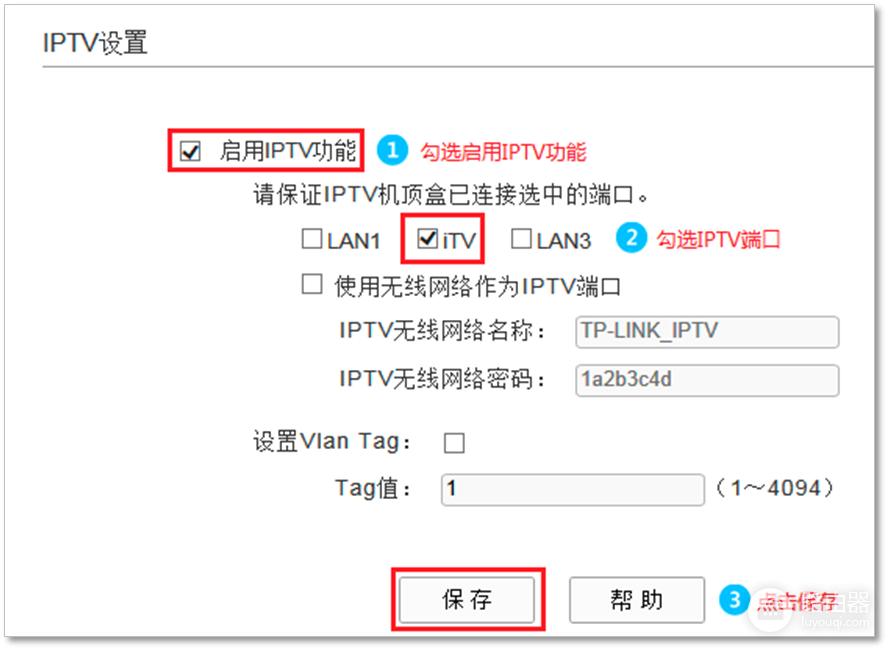
登录路由器管理页,打开【IPTV】。在页面中启用IPTV功能,按实际接入方式核对iTV端口或对应链路。电话线接入的页面出现PVC字段,应填写宽带服务商提供的值。网线或光纤接入需要Vlan Tag,也只能填写服务商给出的Tag,示例数字不能照搬。
2、勾选无线IPTV端口
在同一页面勾选【使用无线网络作为IPTV端口】,为IPTV单独设置无线网络名称和密码并保存。不同型号的页面排布会不同,但应能找到启用IPTV、无线IPTV网络名称、无线IPTV网络密码等对应项。
3、让机顶盒连接正确的信号
回到机顶盒的无线连接界面,选择刚才设置的IPTV专用网络并输入密码。连接完成后,播放一个直播频道并切换几次频道。能持续播放且切台正常,说明无线链路与IPTV业务配置都已生效。页面显示已连接却不能看节目,先排除机顶盒连错普通wifi,再核对线路是否已开通IPTV和运营商参数是否正确。
画面卡顿或不清晰时这样判断
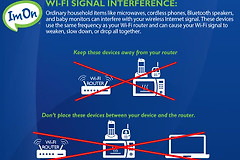
无线使用会受到路由器位置、隔墙和无绳电话、无线键鼠等干扰的影响。把机顶盒移近路由器做短距离试播,再用原网线连接同一台机顶盒对照。网线稳定而无线不稳定,重点处理无线覆盖或干扰。两种方式都无法播放,应该回到运营商参数、线路开通状态和设备连接关系继续检查。
| 现象 | 优先检查 | 下一步 |
|---|---|---|
| 已连无线却不能看直播 | 是否连接IPTV专用信号,Vlan Tag或PVC是否正确 | 按服务商资料核对参数 |
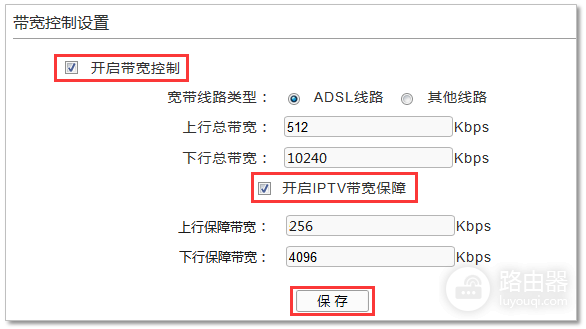
| 能看但画面卡顿 | 无线干扰和共享带宽 | 优化摆放,按实际线路设置IPTV带宽保障 |
| 无线列表没有专用信号 | 无线IPTV端口和保存状态 | 回到路由器IPTV页面重新核对 |
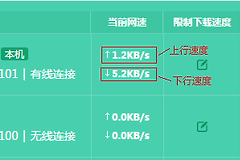
带宽控制页面中的IPTV带宽保障应建立在真实线路带宽之上,不宜凭感觉填写。完成这些检查后,以机顶盒连续播放和切台结果作为是否改用无线的判断依据。