IPTV机顶盒无线网怎么设置?连接Wi-Fi的操作方法
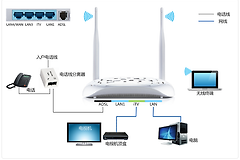
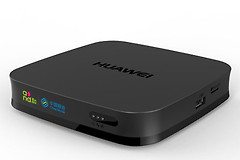
提供wifi功能的机顶盒,可以按遥控器的【设置】进入【网络设置】,打开无线网络,选中家里的wifi并输入密码。连上后打开一个节目实际播放,画面能正常进入和播放才算设置完成。设置页没有wifi或无线网络选项的机顶盒不能按无线方式接入,应按运营商给出的有线接法处理。
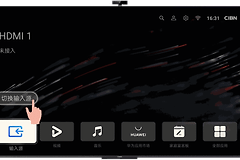
接通机顶盒电源并连接电视。HDMI连接对应电视的HDMI信号源,AV连接则选择AV输入。电视能显示机顶盒画面,才不会把信号源问题误认为无线连接失败。
原来使用网线的机顶盒可能会优先走有线网络。调试wifi可暂时拔掉网线,或在网络页查看当前连接方式是否已变成无线。测试结束后按实际需要保留一种连接方式。
IPTV机顶盒连接无线网的具体操作
打开网络设置。按遥控器上的【设置】键,进入【网络设置】或名称相近的网络页面。不同品牌的菜单文字会有差别,看到【有线网络】【wifi】【无线网络】一类选项后,选择wifi。
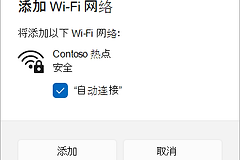
开启无线功能并选热点。打开wifi开关,等待机顶盒扫描附近的无线网络。在列表中点选自家路由器的名称。名称相近就用手机核对正在使用的wifi名称,避免连到访客网络或邻居热点。
输入密码并连接。用遥控器调出输入框,完整输入无线密码后选择【连接】。英文字母、数字和符号要与路由器设置一致。界面显示连接中,不必连续按确认,等它返回已连接状态或出现无线信号即可。
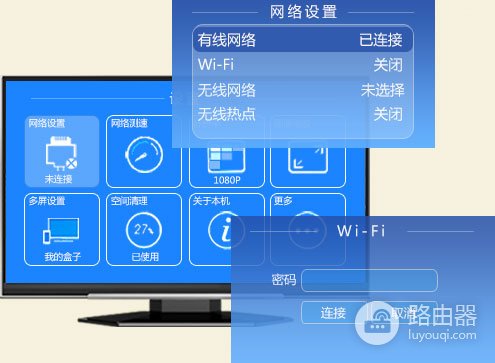
查看网络状态。回到网络页面,wifi不应再显示关闭、未连接或正在连接。已显示网络名称后,退出设置并回到机顶盒首页进行播放验证。
怎样判断无线网络已经可用
在机顶盒首页选择可播放的节目或点播内容并按确认。节目进入播放画面、切换后仍能继续播放,说明无线连接可以用于机顶盒。首页能打开而播放页持续转圈,重新连接wifi,并查看同一网络下的其他设备是否也有异常。
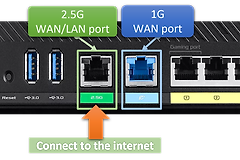
机顶盒已连上wifi、手机也能上网,但直播节目仍提示业务不可用,不要急着恢复出厂设置。IPTV的接入方式由运营商和机顶盒型号决定,部分业务需要指定网口或配置。保留提示画面和当前网络状态,向运营商询问这台机顶盒是否支持无线接入、是否需要特定网络配置。
连不上无线网时按现象处理
| 看到的现象 | 处理动作 |
|---|---|
| 热点列表没有自家wifi | 查看路由器无线网络是否开启,把机顶盒靠近路由器后重新扫描,并用手机核对热点名称是否仍可见。 |
| 输入密码后提示错误 | 重新输入密码,逐个检查大小写和符号。路由器密码改动后,删除机顶盒的旧网络记录再重连。 |
| 一直显示正在连接 | 退出网络页后重启机顶盒和路由器,重新开启wifi并连接,避免在连接过程中反复输入。 |
| 已连接但节目不能播放 | 用节目播放检查家庭网络,再联系运营商核对IPTV业务的接入要求和机顶盒无线能力。 |
无线信号偏弱会让机顶盒在播放中断开。将路由器放在更开阔的位置,避开电视柜内的金属隔板和遮挡物,路由器与机顶盒之间也尽量不要隔着厚墙。电视旁的手机连接同一wifi也不稳定,说明该位置需要改善无线覆盖后再使用机顶盒播放节目。