UC浏览器怎么设置无痕模式
更新时间:2026-09-27 13:05
UC浏览器的无痕模式要从新建标签页或功能菜单中打开无痕浏览入口。进入独立无痕页后,在该页面搜索、打开网址或临时登录,结束后关闭全部无痕页,再回到普通标签页继续使用。
UC浏览器怎么设置无痕模式
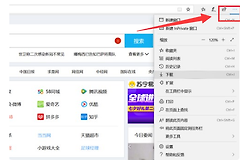
1、在标签页或菜单中找到无痕浏览
打开UC浏览器,进入标签页管理或功能菜单,寻找“无痕浏览”“无痕窗口”或无痕图标。不同版本的按钮位置会调整,找不到入口就先查看当前页面的标签管理,不要把清除普通历史记录当成已经进入无痕模式。
2、新建无痕页后再开始浏览
点击无痕入口会打开一个与普通标签页分开的浏览页面。页面显示无痕提示后,再输入网址或关键词。临时使用另一账号,就在无痕页内登录,普通标签页中已有的登录状态不会替代这次临时浏览。
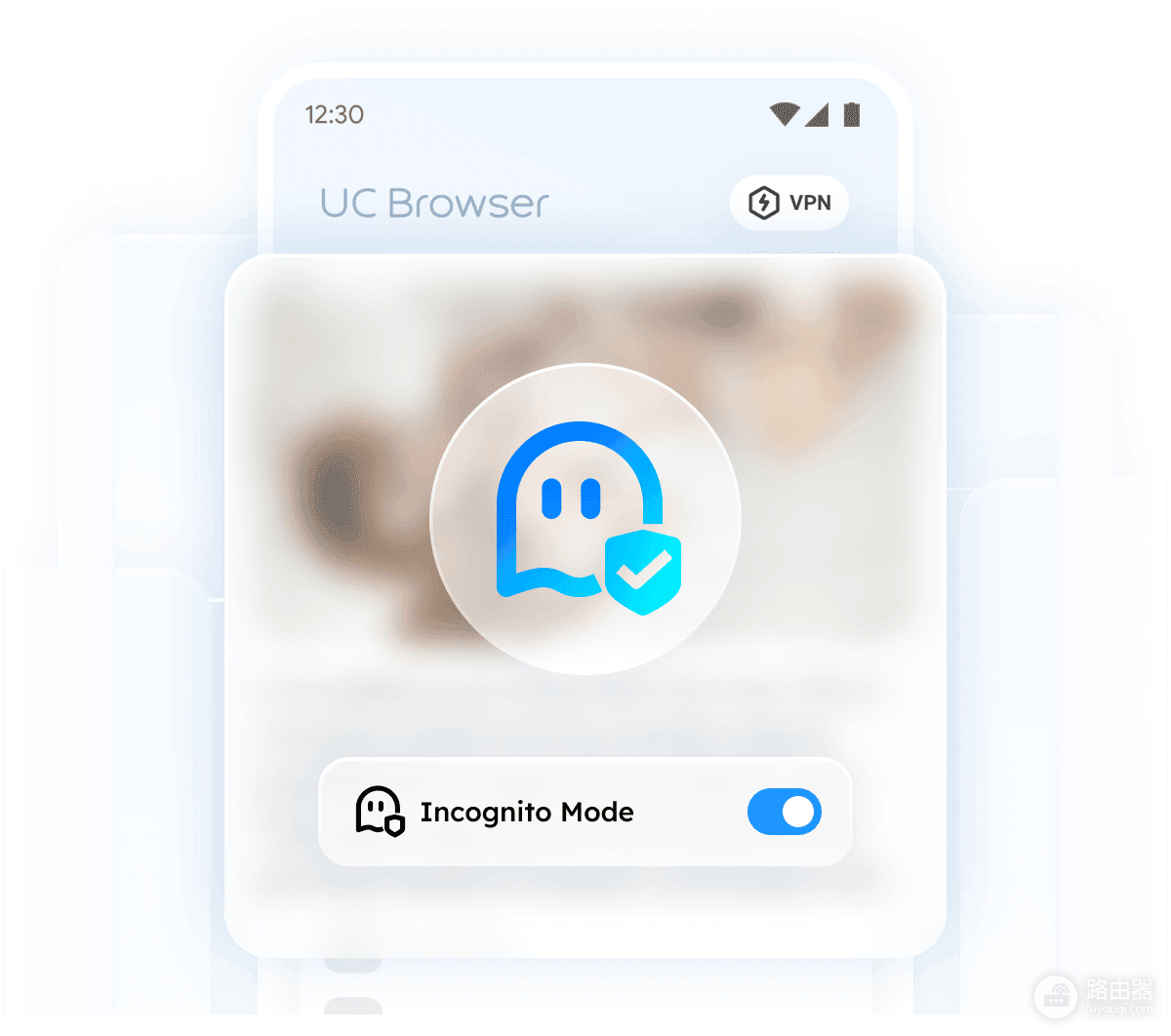
官方界面图展示已启用的Incognito Mode状态。无痕图标和开关说明这是独立的隐私浏览状态,中文版本的文字和图标位置可能随版本变化。
3、结束时关闭所有无痕标签
临时查询结束后,打开标签管理页并关闭无痕标签,再切回普通浏览。普通页面和无痕页面可以同时存在,因此关闭一个无痕页后还要查看标签列表,确保本轮打开的无痕页都已结束。
无痕页关闭不等于删除已经下载的文件、保存的网页或手动加入的收藏。借用设备完成操作后,查看下载列表和收藏内容,把不需要保留的内容按各自页面的方式清理。
无痕模式并不等于完全匿名
无痕浏览主要避免把本轮网页和搜索内容留在普通本地浏览记录里。网站仍会按当前页面处理登录、下载和授权,网络环境也不因无痕模式而失去记录。遇到陌生链接、账号授权或文件下载,继续核对页面来源和具体用途。
电脑或手机还显示刚才的内容,就检查是否还有未关闭的无痕标签。全部无痕页已经结束后,再查看内容是否被下载、保存或收藏到本地,这些内容需要在各自列表中单独处理。关闭浏览器前回到普通标签页,能帮助你确认下一次打开时不会继续停留在临时浏览页面。