Mesh节点删除方法与覆盖检查
更新时间:2026-09-23 15:16
删除Mesh节点,要在主路由器的管理页解除它与当前网络的关联。以AiMesh为例,入口在【网络地图】里的AiMesh节点列表。找到目标节点并点减号后,马上到它原来覆盖的房间测一次连接,便能判断现有网络是否还需要保留这台设备。
Mesh节点删除方法:在网络地图中移除目标节点
1、打开节点列表
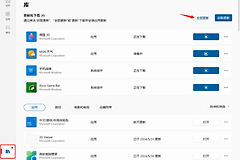
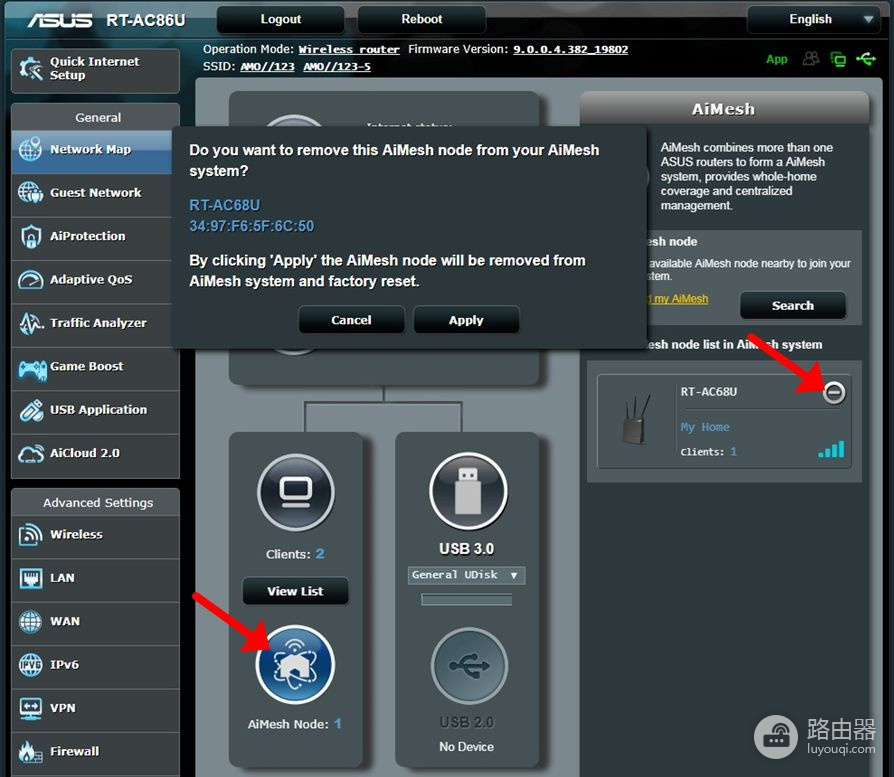
进入主路由器的【网络地图】,点击AiMesh图标。页面右侧会列出已经加入网络的节点。需要删除的是节点本身,而不是手机wifi列表中的网络名称。非AiMesh设备可按该型号的Mesh或节点管理入口找到同类列表。
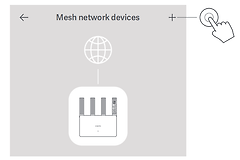
2、核对后点击减号
选中目标节点,点击卡片上的减号,再按页面提示提交操作。图中的减号就是移除入口。确认窗口的内容要认真看:图示界面提示,应用操作会把该AiMesh节点从系统移除并恢复出厂设置。日后还要继续使用这台设备的话,保留好重新配置所需的信息。
用卡片信息辨认多个Mesh节点
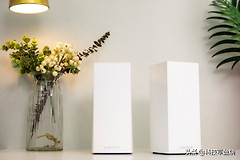
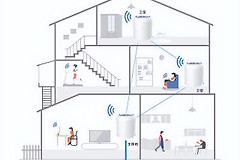
外观相同的节点也可能位于不同房间。节点卡片会给出设备图片、型号名称、位置备注、当前连接设备数量,以及与主路由器间的信号强度。把目标房间和这些信息对上,再执行删除,能降低选错设备的风险。主路由器也不应作为普通节点移除。
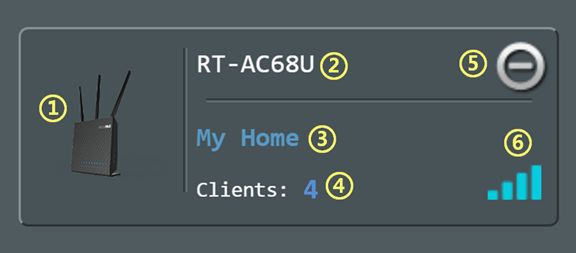
- 型号名称相同:用位置备注和已连接设备数区分。
- 节点显示离线:检查电源或网线状态,确认它确实是要处理的设备。
- 仍无法辨认:为每台节点设置容易识别的名称后,再回到列表操作。
Mesh节点删除后怎么确认网络
管理页刷新后,目标节点应从列表消失。带着手机到它原来负责的房间,连接原来的wifi并打开网页或播放一段视频。连接稳定,说明剩余节点仍能覆盖该区域。信号明显变弱时,可调整保留节点的位置,也可以把刚移除的设备重新加入网络后比较效果,不必连续删除其他节点。
节点若准备转卖、送人或改入另一套网络,可在确认覆盖没有受影响后,再按该型号的说明完成恢复和重新设置。这样处理,既不会误删仍在承担覆盖任务的节点,也能避免旧配置留在闲置设备里。