Linksys Mesh路由器怎么设置?Linksys Mesh路由器主节点和子节点如何配网
Linksys Mesh路由器的首次设置可用Linksys应用完成。将作为父节点的设备接到光猫或互联网来源,手机连上它的默认wifi,在应用中设置网络名称和密码。父节点联网成功即可添加子节点扩展覆盖范围。
Linksys Mesh路由器怎么开始设置
1、连接父节点和互联网来源
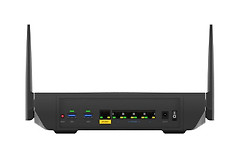
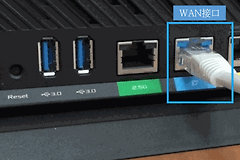
把一台Linksys节点作为父节点,用网线将光猫或其他互联网来源接到设备的Internet端口,接通电源。多台节点可先和电源适配器一起放在光猫附近,完成配置后再分别移动。
2、连接默认wifi并打开应用
手机连接父节点底部标签上的默认wifi名称,密码也在产品标签上。打开Linksys应用,iOS设备选择【Set up a New wifi Network】,Android设备选择【Launch setup】,按应用提示确认设备已经接好。
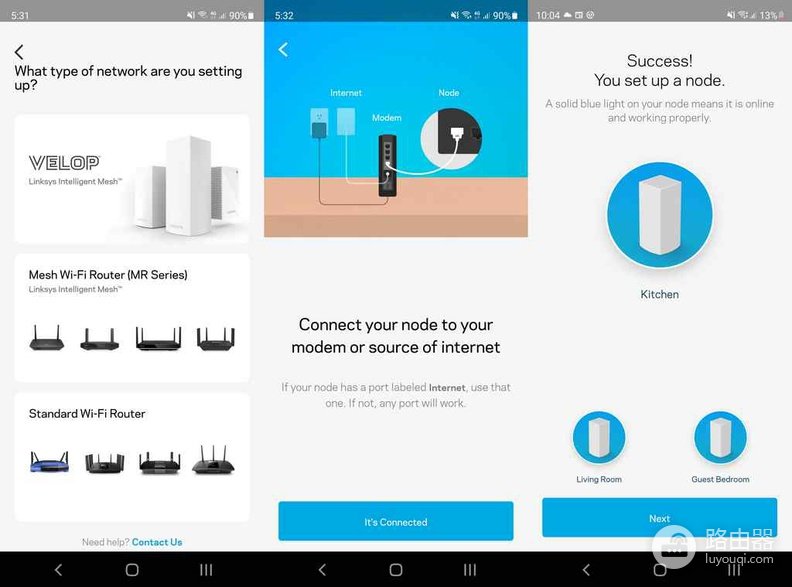
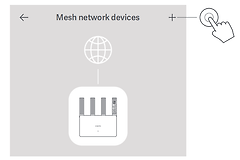
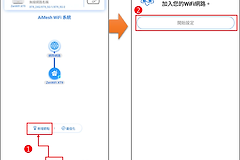
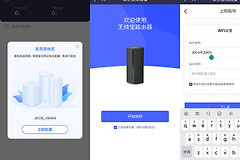
图中展示应用选择Mesh路由器类型、把节点接到互联网来源以及完成一台节点设置的流程。画面中的按钮和文字是英文,实际界面会随设备型号与应用版本略有不同。
3、处理上网检测并命名wifi
应用会检查互联网连接。检测不到网络可按提示重启光猫。宽带需要手动配置,就选择对应的互联网类型,填写运营商提供的PPPoE或静态IP参数。检测通过后设置wifi名称和密码。保存配置会让手机暂时断开旧网络,重新连接新名称的wifi后返回应用即可继续。
给现有网络添加Linksys子节点
父节点必须已经在线。将待添加的子节点恢复到可设置状态,放在父节点附近,配置时距离不要超过10英尺。以前用过的子节点需要恢复出厂设置,接着光猫的父节点不要重置。
1、从应用进入添加入口
手机连接当前Linksys Mesh wifi,登录应用仪表板后打开菜单,依次选择【Set up a New Product】、【Add Another Node】和【To extend my wifi with a new child node】。应用要求使用蓝牙,就按屏幕提示开启。
2、确认灯色并等待加入
子节点紫色常亮后,在应用中确认【Node light is solid】。应用搜索并添加节点期间让它保持靠近父节点。没有检测到节点,把它移得更近,等待紫色常亮后用【Add more nodes】重新尝试。
3、移动节点后检查结果
应用显示添加成功后,可以把子节点移到要覆盖的房间。移动完成后等待指示灯变为蓝色常亮,表示它已重新连入网络并可以使用。新节点在目标位置无法恢复蓝灯,移回父节点附近验证,再调整摆放位置。
设置完成后怎么确认
手机连上新建的wifi后能访问网页,说明父节点的基本网络已通。应用会显示已配置成功的节点数量,可为节点改名,方便日后区分位置。只有wifi能连但不能上网,回到应用的互联网设置,重新核对宽带类型和运营商提供的参数。