回收站如何在桌面显示?两种情况的恢复方法
更新时间:2026-10-29 18:56
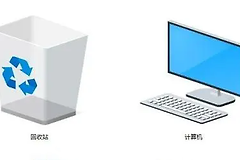
回收站未出现在桌面,可先看桌面上是否还显示其他图标:一个图标都没有,打开【显示桌面图标】即可。其他图标都在、只有回收站不见了,可到【桌面图标设置】勾选【回收站】。保存后回到桌面,图标应立即出现。
桌面图标全部隐藏
1、打开桌面查看菜单
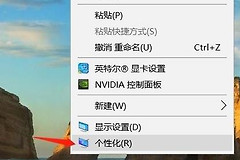
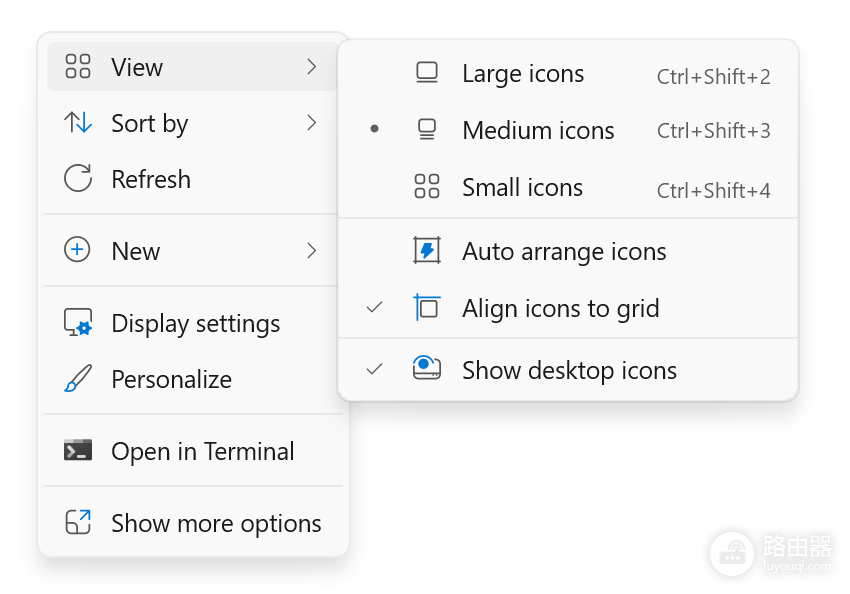
在桌面空白处右键,选择【查看】。触摸设备可按住桌面空白处打开同一菜单。
2、启用显示桌面图标
留意【显示桌面图标】前是否有勾选。没有勾选就点击它,桌面原本被隐藏的系统图标和快捷方式会重新显示。这一步不会清空回收站里的文件。
其他图标还在,只有回收站不见了
1、进入桌面图标设置
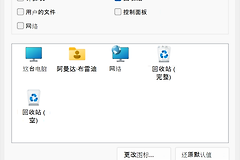
打开Windows【设置】,依次进入【个性化】→【主题】→【桌面图标设置】。这里管理的是回收站、此电脑和网络等系统图标,不是普通程序快捷方式。
2、勾选回收站并保存
在窗口中勾选【回收站】,点击【确定】保存。此前已经勾选的话,可取消勾选并保存一次,再重新勾选后回到桌面。
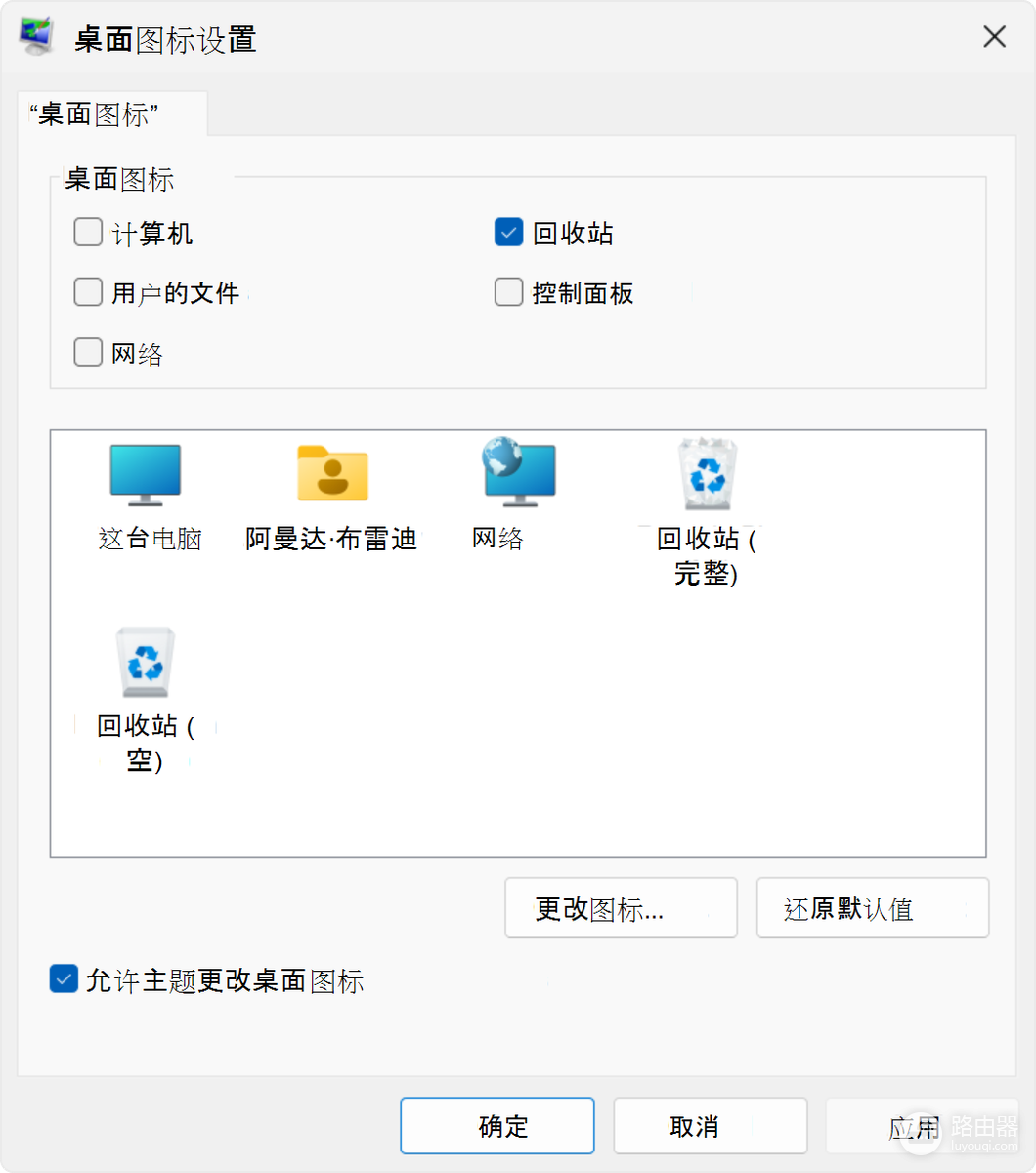
图中回收站复选框就是本题需要操作的位置。保存后,回收站图标应显示在桌面上。双击图标即可打开,不会因为显示图标而改变里面的文件。
仍然看不到时,按现象排查
| 看到的现象 | 对应处理 |
|---|---|
| 桌面所有图标都消失 | 回到右键【查看】,启用【显示桌面图标】 |
| 其他图标正常,回收站缺失 | 重新打开【桌面图标设置】,确认【回收站】是否勾选 |
| 设置窗口中勾选后仍无变化 | 取消勾选并保存,再重新勾选后返回桌面 |
不要把“隐藏回收站图标”和“清空回收站”混在一起。前者只是桌面入口不显示,后者才会处理回收站中的文件。图标恢复后可打开它检查内容。需要还原文件时,再针对选中的文件执行还原操作。
回收站图标只是系统入口,恢复它不会改变其中的文件。桌面图标过多,可以把回收站拖到边缘,保留常用文件的空间。日后想临时隐藏桌面内容,仍可在右键菜单切换显示桌面图标。重新启用后,回收站和其他图标会再次出现。