硬盘怎么修复?先保数据再处理文件系统错误
硬盘能识别却打不开,或提示格式化、显示“文件或目录损坏且无法读取”,不要立刻格式化,也别反复做深度扫描。文件系统、盘符、连接和分区显示的问题还有修复空间。异响、反复掉盘、长时间卡死则更接近硬件故障。把还能读取的数据转到健康磁盘后,再判断下一步。
硬盘故障类型决定下一步
- 盘符稳定、容量正常:完成备份后再检查文件系统。
- 反复掉盘或无法被不同电脑识别:停止写入,把数据保护放在首位。
资源管理器能看见盘符,但打开后报错、文件夹变成空白或容量显示不对,常见原因是文件系统或目录结构受损。外接盘可换数据线、USB接口和另一台电脑验证。供电不足、硬盘盒或扩展坞不稳定,同样会造成掉盘和读取失败。
机械硬盘有持续异响、反复启停,或复制文件时速度骤降后长时间无响应,不要继续格式化、写入或多次通电测试。应尽快转存可读文件。资料无法替代,就避免在原盘上做任何破坏性操作。
资料重要,把文件恢复到别的磁盘
能打开的文件应复制到另一块硬盘,不要复制回故障盘。打开分区后能直接看到目录,就导出最重要的照片、文档和项目文件。复制在某个文件处卡住,可跳过该文件,保留已经转出的部分。
恢复工具能列出文件,也应把恢复结果保存到另一块健康磁盘。不要在数据还没确认可用前初始化、分区或格式化原盘,因为这些操作会改写文件系统信息,增加后续恢复难度。
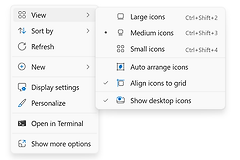
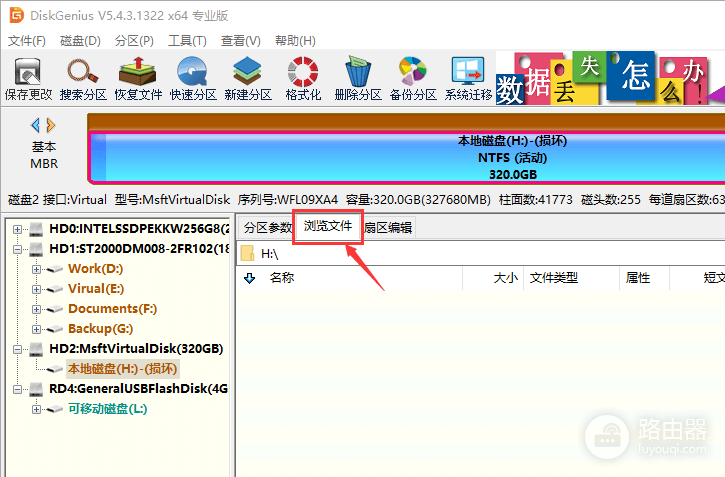
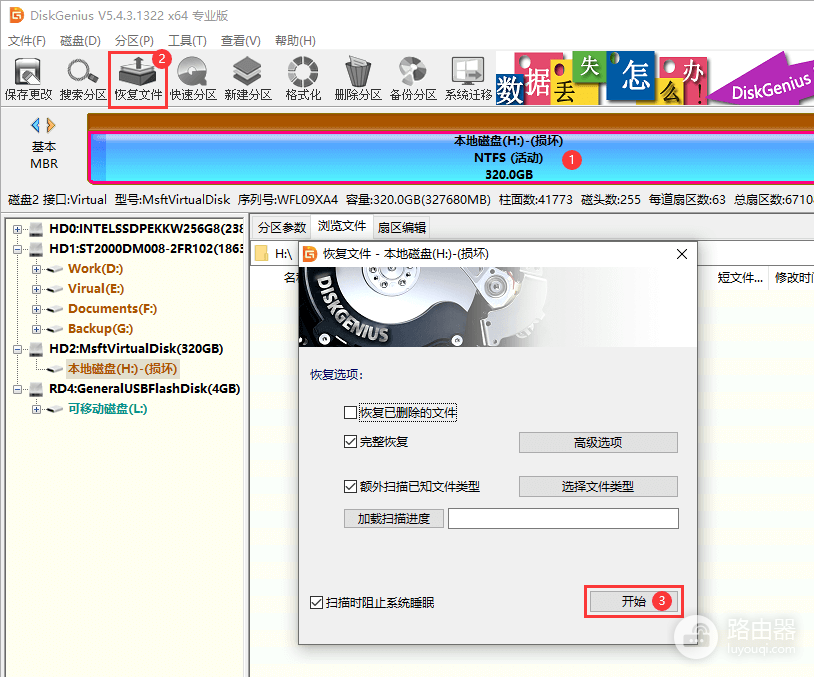
下图显示了从损坏分区的右键菜单进入读取与恢复相关功能的位置。图中的入口用于读取和导出文件。具体操作仍要以磁盘能否稳定读取为准。
盘符还在,用chkdsk修复文件系统错误
重要数据备份完毕且硬盘没有明显硬件故障迹象,可用管理员身份打开Windows Terminal或命令提示符,执行 chkdsk X: /f,把X换成实际盘符,例如 chkdsk D: /f。/f 用于修复文件系统错误。运行前关闭正在使用该盘的程序。
系统提示该卷正在使用,就按提示安排下次重启时检查。不要中途强制断电。完成后重新打开盘符,抽查原文件,再复制一批非重要文件到盘内读回。文件能正常打开且不再反复报错,才说明逻辑修复可能有效。
需要用恢复工具扫描丢失文件,确认扫描对象是故障分区,再开始读取。扫描过程中能看到文件不等于已经恢复完成,仍要把选中的文件导出到其他位置。
硬盘显示未分配、要求格式化或没有盘符
- 新硬盘:可初始化、建分区并格式化。
- 容量和分区正常但缺少盘符:核对分区无误后再分配盘符。
- 原来有数据的硬盘:不要初始化或格式化,保留分区信息并导出文件。
打开【磁盘管理】查看设备状态。容量和分区正常、只是没有盘符,可在确认分区无误后分配未占用的盘符。外接盘还要排除线材和硬盘盒问题。
原本存有数据的硬盘突然显示【未初始化】、【未分配】或弹出格式化提示,不要立即按向导初始化或格式化。保留容量、分区布局和报错信息,可进行只读扫描或数据导出。新硬盘第一次使用才适合初始化、建分区和格式化。
看健康状态,决定是否停用和更换
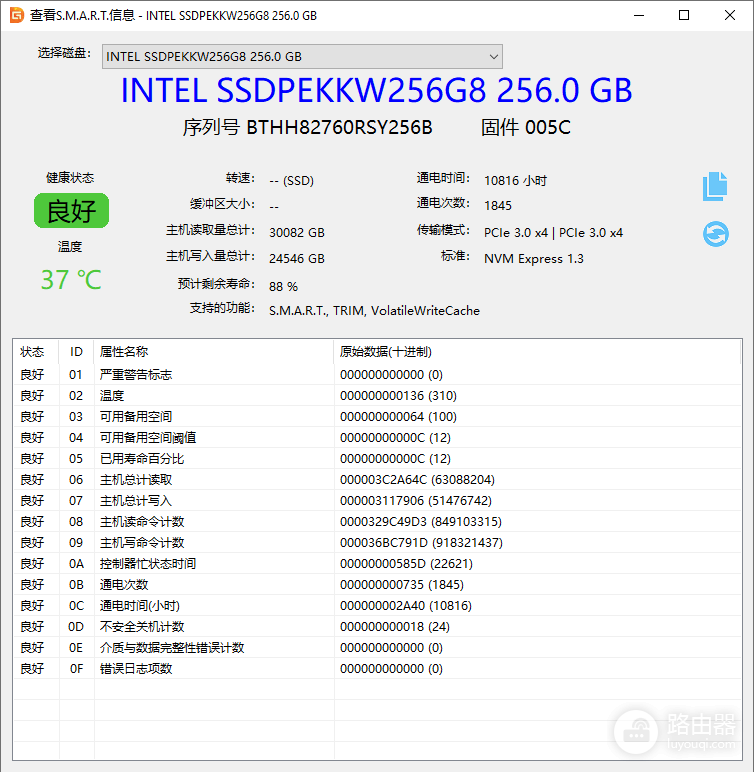
硬盘健康工具中的S.M.A.R.T. 信息可帮助判断介质是否持续劣化。出现严重警告、无法稳定读取、掉盘,或坏道检测反复报错后,应把资料备份完并停用这块盘,不要把它继续当作唯一备份设备。
下图是查看S.M.A.R.T. 健康信息的界面。检查时重点看状态是否提示异常,并结合异响、掉盘和读写错误判断。单次显示正常也不能替代实际读写验证。
修复、换线或重新分区后,用非重要文件做一次完整读写测试。大文件复制是否稳定、重插后是否仍能识别,比只看“盘符出现了”更能说明硬盘能否继续使用。重要数据至少保留两份,且不要放在同一块物理硬盘上。