回收站和删除的区别?回收站中删除的文件能否还原
更新时间:2026-09-16 20:32
回收站不是另一种删除方式,而是普通删除后保留的一道缓冲。文件进入回收站后,仍可选中并还原到原始文件夹。清空回收站或跳过回收站删除后,系统不再提供这条直接还原入口,处理方式也要随之改变。
回收站和删除到底差在哪里
| 当前状态 | 文件表现 | 下一步选择 |
|---|---|---|
| 普通删除后进入回收站 | 原文件夹里看不到文件,但回收站仍保留项目 | 打开回收站,选中项目后使用【还原】 |
| 清空回收站后 | 回收站中已没有该项目 | 检查备份,再谨慎评估恢复工具 |
| 跳过回收站删除 | 不会出现在本地回收站 | 不能依靠回收站按钮直接找回 |
判断的重点不是文件是否从桌面消失,而是它是否还留在回收站。普通删除适合暂时不确定是否还需要的文档、照片和下载文件。清空前不妨查看回收站里的内容,能减少误删后的补救成本。
发现删错文件时怎么还原
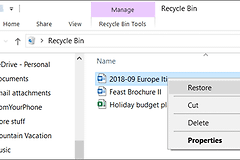
打开Windows回收站,按名称、删除日期或原始位置找到目标文件。选中后右键点击【还原】,文件通常会回到删除前所在的文件夹。
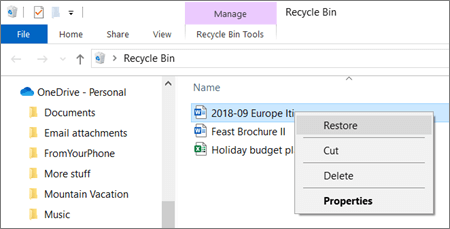
图中是在回收站内选中已删除文件后的菜单。这里同时出现【Restore】和【Delete】:前者用于把项目放回原位置,后者是在回收站内继续删除项目。看到这类界面时,应核对文件名和原始位置,再决定是否还原。
回收站找不到文件时怎么处理
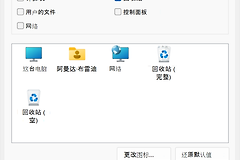
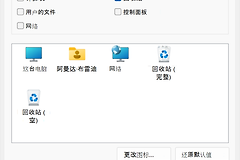
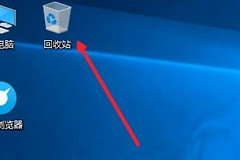
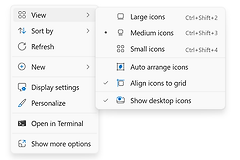
应确认是否查看了文件所在电脑或磁盘对应的回收站。桌面图标被隐藏后,可以在桌面空白处右键进入【查看】,确认【显示桌面图标】已启用。图标仍未显示,可到桌面图标设置中勾选【回收站】。
- 文件已经清空后,请停止向同一磁盘保存、下载或安装软件。
- 查看OneDrive、文件历史记录或其他已有备份。
- 没有备份、文件又很重要,恢复工具可以作为后续选择,并预留另一块磁盘保存恢复结果。
减少继续使用原磁盘很重要,因为后续写入可能占用原文件仍可恢复的数据空间。恢复并不等于一定成功,文件被覆盖的程度和存储设备情况都会影响结果。
清空回收站前怎样判断
把回收站当作短期反悔区,把备份当作长期保障。准备清空前,可按大小或删除日期查看项目,将工作文档、照片和项目资料复制到其他磁盘或可信云端。这样即使以后需要释放空间,也不会把一次清空变成唯一的恢复难题。