票据打印机跟什么连接?按设备和接口选
票据打印机应连接实际出单的设备,接口需与使用场景匹配。固定收银电脑、POS机、平板和手机使用的接口并不相同。查看打印机背面的USB、串口、网口或无线标识,并弄清收银软件运行的设备。接口和设备匹配后安装驱动或添加打印机。
票据打印机连接固定电脑或收银机
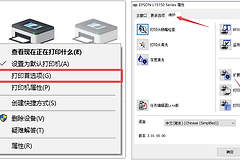
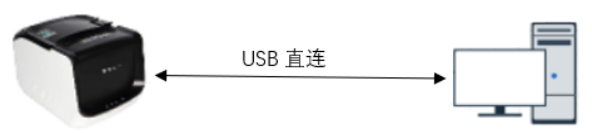
收银台电脑与打印机距离近,USB直连最省事。接上数据线后,在系统或收银软件里选择新识别出的打印机,直接发一张测试单。能走纸而内容空白、乱码或只打印半行,说明连接已经建立,接下来应检查驱动、纸宽和打印模板,而不是反复拔插线缆。
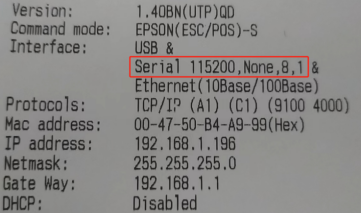
部分收银机仍使用串口。串口线接好后,软件端口参数必须与打印机自检页一致。端口号、波特率或流量控制不对应,设备看似在线也不会正常出单。打印自检页记录参数,并在收银系统逐项核对。
多个终端出单,使用网口更方便
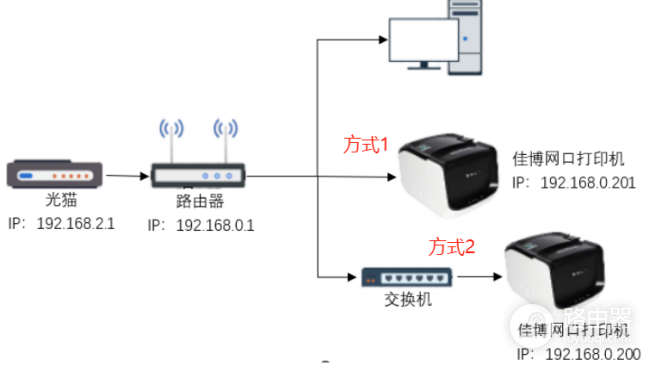
前台、后厨或多台电脑共享一台打印机时,网口连接更适合集中使用。将打印机接入路由器或交换机,配置网络地址后,从自检页查看当前IP。收银软件添加网络打印机时填入这个地址。电脑和打印机不在同一局域网,软件通常找不到它。
无线型号要分清工作方式。接入门店无线网络的设备按网络地址添加。打印机自己发出热点时,上位机加入该热点即可连接。不要把网络地址、无线名称和密码写进公开票据或随手发给无关人员。
平板和手机出单,优先确认应用支持
蓝牙票据打印机需要由点单或收银应用搜索并选择对应设备。有些应用要求在系统蓝牙设置完成配对,并在应用中授权打印。只在应用里搜索却没有系统权限,设备可能显示不出来。移动设备能连上蓝牙不等于应用一定能打印,还应确认其支持的打印协议和型号。
连接后这样完成测试打印
- 装好纸卷并按走纸键,确认机械部分没有卡纸。
- 从系统或收银软件发一张测试单,观察打印机是否收到任务和走纸。
测试单发出后:没有任务进入打印机,优先查电源、线缆、网络和软件选择。有任务但不走纸,查缺纸和上盖。能走纸但内容错误,回到驱动、端口参数和模板。换电脑、路由器或收银软件后重新测试一次,并在交接记录中保留打印机型号、连接方式和网络地址。
简单说,单台固定电脑优先USB,旧收银终端按自检页配置串口,多终端共享使用网口或无线,手机和平板则以应用实际支持的蓝牙或网络方式为准。确认接口并完成测试打印,能避免大多数“已连接却不出单”的问题。