NAS外网访问怎么设置?NAS的QuickConnect和DDNS怎么选
NAS外网访问优先使用设备厂商的远程入口。群晖可用QuickConnect,威联通可用myQNAPcloud。自定义域名或直接访问特定服务,可改用DDNS和端口转发。完成配置后关闭家中wifi,用手机流量打开入口并登录测试,能进入NAS才算真正可用。
按这个顺序设置NAS外网访问
1、确定访问方式
查看文件、照片或管理常用服务时,厂商远程入口更省事。群晖的外部访问页面提供QuickConnect、DDNS和路由器配置。QuickConnect用一个ID建立访问地址,无须手动填写端口规则。QNAP设备登录QNAP ID后可启用myQNAPcloud,并使用系统生成的SmartURL进入设备。
2、启用QuickConnect或厂商云入口
群晖DSM 7可进入【控制面板】→【外部访问】→【QuickConnect】,勾选启用后登录或注册Synology Account,填写可用的QuickConnect ID并应用。页面会显示可访问DSM的地址。在外网浏览器中输入该地址,出现DSM登录页就表示入口已经建立。
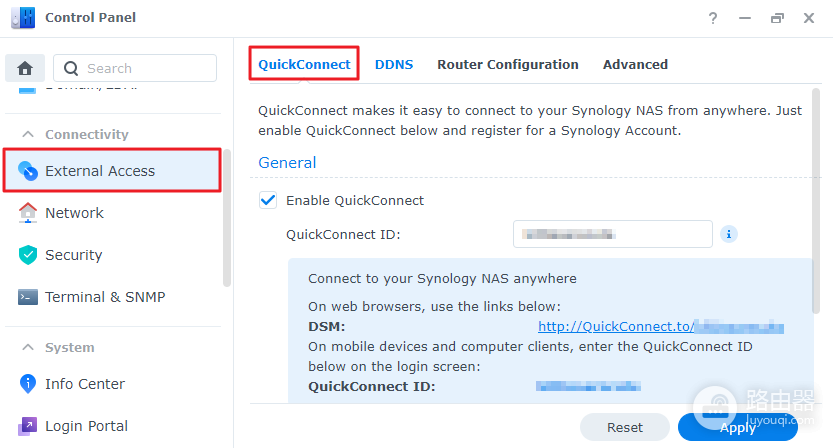
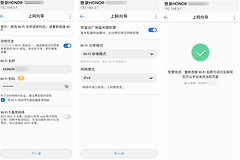
图中标出了【External Access】和【QuickConnect】位置,并显示启用开关、QuickConnect ID与应用按钮。保存后不要只在家中网络里测试,应切到移动数据再打开同一地址。
3、需要固定域名时添加DDNS
固定主机名可在【控制面板】→【外部访问】→【DDNS】中设置,点击【Add】添加服务商和主机名。DDNS的作用是把主机名对应到NAS当前的IP地址。填写后执行连接测试,状态正常再处理服务端口。
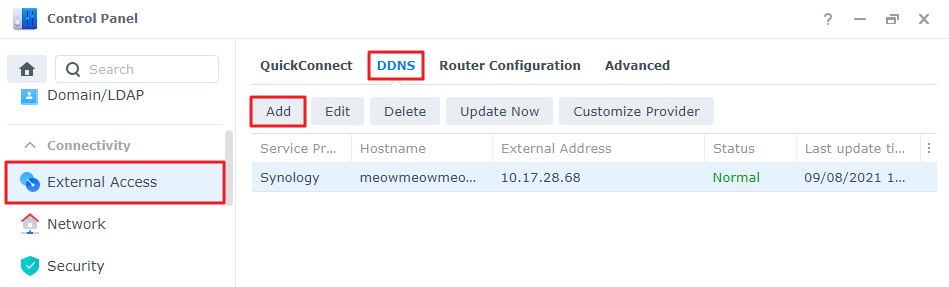
这个页面列出服务商、主机名、外部地址和状态。主机名能更新不等于所有服务都已从外网可达,后续仍要检查路由器规则和NAS中实际启用的服务。
4、只为需要的服务配置端口转发
端口转发是把路由器的外部端口映射到NAS的内网地址和指定服务。在路由器中固定NAS的局域网IP后,为确实需要从外网直接使用的服务创建规则。群晖可从【控制面板】→【外部访问】→【路由器配置】启动向导。手动配置要让协议、本地端口和路由器端口与NAS服务要求一致。
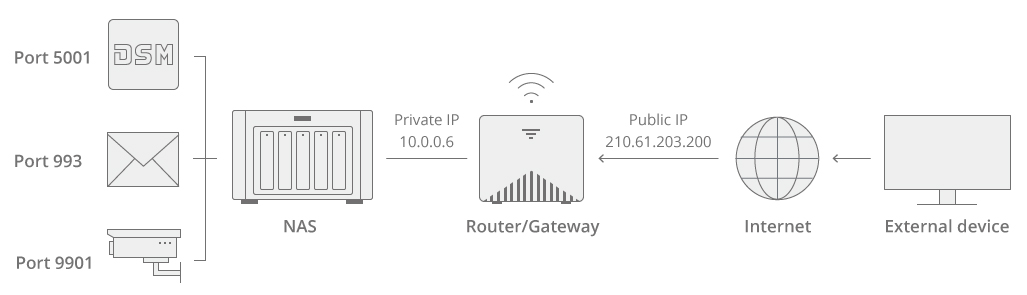
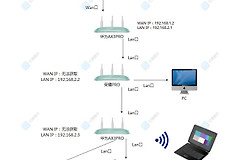
图示说明外部设备经由互联网和路由器到达NAS,路由器承担把公网访问转给指定内网设备的作用。不要把不需要的服务全部暴露出去,也不要让两条规则占用同一个路由器端口。
5、用真正的外网完成验证
关闭手机wifi后,打开QuickConnect地址、DDNS主机名或SmartURL。出现NAS登录页后,用有权限的普通账号登录,打开一个共享文件夹或目标服务,再退出并删除测试文件。这样可以同时确认入口、账号权限和实际服务都没有问题。
外网打不开时从入口往回检查
- 厂商入口能打开但DDNS不通:确认主机名状态,并检查路由器端口是否指向NAS当前的局域网IP。
- 域名能解析却一直连不上:检查路由器是否已有对应转发规则、NAS服务是否启动,以及家庭宽带是否允许外部连接。
- 路由器向导找不到设备:直接登录路由器后台手动创建规则,并核对NAS的固定IP、协议和端口。
- 能进登录页却看不到文件:外网链路已经打通,再到NAS的用户、组和共享文件夹权限中检查该账号。
长期使用时保留独立账号和强密码,及时更新NAS系统与应用。更换路由器、宽带或NAS的局域网地址后,再按同样的方法从移动网络复测一次,避免配置看似保留却已指向旧设备。