胜为路由器怎么重置?胜为路由器恢复出厂后怎么重新设置
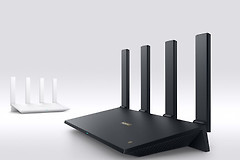
胜为路由器恢复出厂并非普通重启。网络偶尔卡顿可以断电片刻再开机。忘记管理密码、上网参数填错,或准备把设备交给他人使用,才需要执行重置。恢复出厂会清掉宽带配置和无线设置,宽带账号、拨号方式和旧网络信息最好提前记下。
胜为路由器通过RESET键恢复出厂
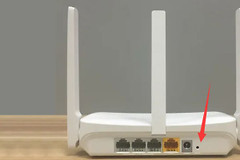
1、找到复位键
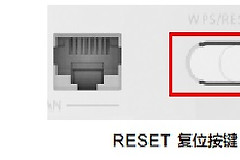
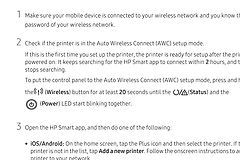
让路由器保持通电,查看背面、底部或接口旁的标识。常见形式是写有RESET、RST或“复位”的小孔,也可能是独立按钮。WPS键并不等同于复位键。胜为各型号的孔位、按键外观和灯光提示可能不同,机身标签与说明书才适用于当前设备。
2、按住复位键并观察灯光
小孔需要用卡针或笔尖按住,独立按钮可以直接长按。看到指示灯出现说明书描述的闪烁或变化后松开,并保持供电,等待设备自行重启。参考设备通常也是在通电状态下按住RESET并观察状态灯,但具体按压秒数不能直接套用到胜为路由器。按得太短不会恢复,按错键也不会完成重置。
3、查看是否已回到初始状态
重启结束后,旧的无线名称、密码和后台管理信息会失效。手机能搜到机身标签标示的默认网络,或电脑接入LAN口后重新看到首次设置页面,说明恢复基本完成。此时应转入联网配置,不必连续多次复位。
仍能登录后台可从管理页重置
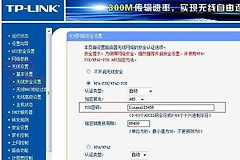
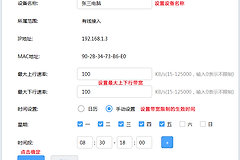
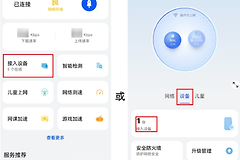
连接胜为路由器的网络并打开管理页,在【系统】、【工具】、【配置管理】一类菜单中寻找【恢复出厂设置】。页面名称和层级会因型号而异,出现确认提示后即可执行。下图展示其他设备管理页中的常见入口,用于帮助识别“恢复出厂设置”操作,胜为的实际菜单路径应以当前页面为准。
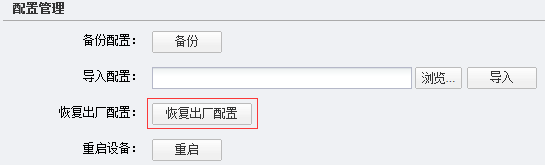
提交确认后不要关闭电源或刷新页面。设备会清空配置并重启,管理页连接会暂时中断。指示灯恢复稳定后,重新连接默认网络或有线接口继续设置。后台完全进不去,无需猜测旧密码,改用机身RESET键即可。操作前仍要核对按键标识,避免把配对键误当成复位键。
恢复后重新配置上网与无线网络
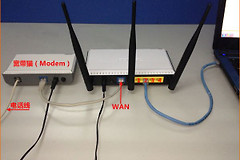
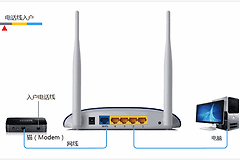
设置向导会要求选择家里的上网方式。光猫已经拨号、路由器只负责发wifi,可选择自动获取或接入点模式。需要由路由器拨号的宽带,应填写运营商提供的账号和密码。无法判断接入方式,可以查看光猫是否已经能让直连电脑上网,或向运营商确认,不要反复切换选项试错。
上网完成后,为无线网络设置新的名称和强度足够的密码,再让手机重新连接并测试网页。摄像头、电视、打印机等旧设备仍会记住原来的wifi,需要逐台改为新网络。复位键按下后灯光始终没有变化、设备无法启动,或默认网络一直不出现时,记录具体型号、按键位置和灯光状态,再联系胜为售后排查,避免继续拆机或反复通断电。