路由器的所有配置信息怎么查看?
路由器的完整配置信息都在本机管理后台里。让手机或电脑接入目标路由器的wifi,或用网线连到LAN口,再输入设备标签、说明书或当前默认网关所示的管理地址。登录成功后依次浏览状态、上网、无线、局域网、客户端和系统工具,宽带、wifi、设备接入与维护配置就不会漏看。
接入目标路由器并打开管理页
1、辨认正在管理的设备。
手机或电脑要连在目标路由器的网络内。光猫、旧路由器、Mesh子节点和交换机同时存在,浏览器很容易打开上级设备的后台。核对wifi名称、网线插入的端口和网络详情里的网关,能避免改错设备。
2、填入本机的管理地址。
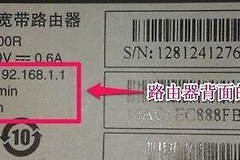
设备底部标签、说明书和厂商App会给出本机入口。有的型号使用专用管理域名,有的显示局域网IP。地址应直接填入浏览器地址栏,而不是放进搜索框。页面无法加载,暂停VPN或代理连接,改用网线或另一台已连入该网络的设备,并比对默认网关与目标路由器是否一致。
3、使用管理员账号登录。
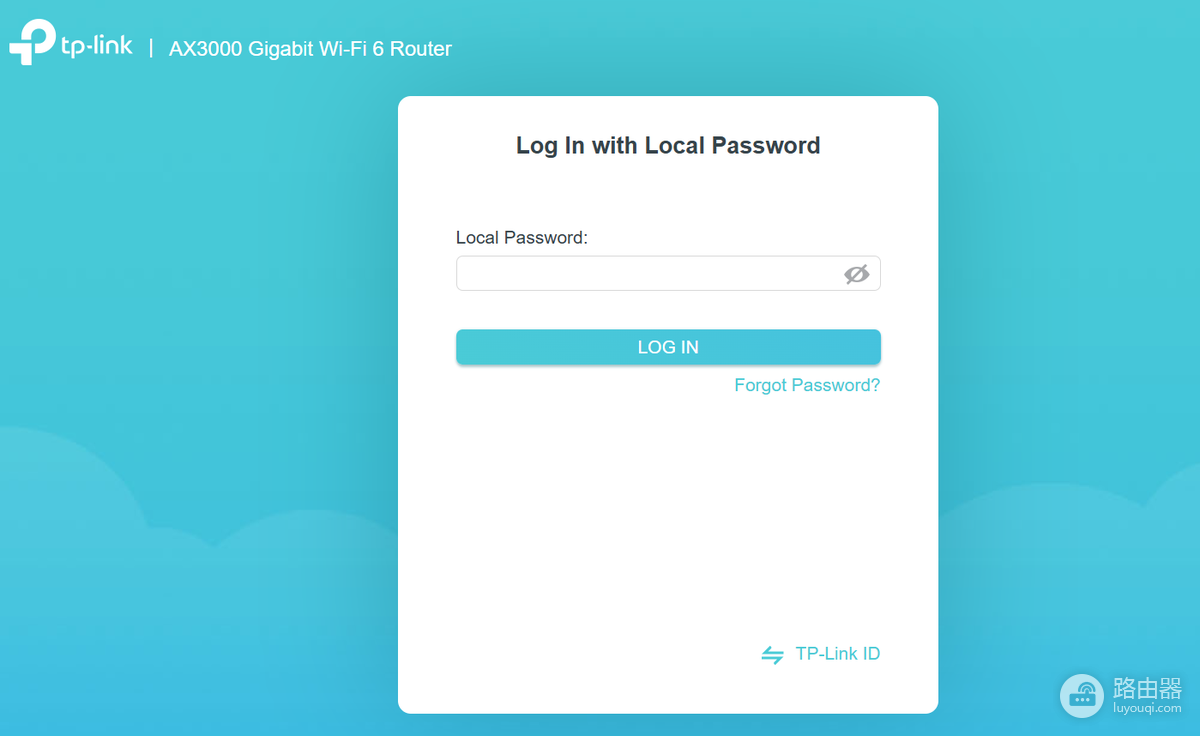
管理员密码负责进入后台和保存改动,wifi密码只负责无线接入,二者不能混为一谈。新设备会要求创建本地管理密码,旧型号可能显示用户名和密码输入框。密码确实遗失,可找安装记录或联系网络管理员。恢复出厂会清空拨号、无线和端口规则,准备重新配置之前不要使用它。
按状态、网络和无线区域核对配置
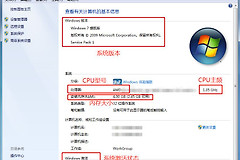
登录后的首页可能叫【状态】、【网络地图】、【运行状态】或【概览】。互联网连接状态、IP地址和连接时长值得最早核对。状态显示未连接、拨号失败或地址为空,说明外网接入尚未完成。型号、硬件版本、固件版本、运行时间和系统时间也可在设备信息里找到,升级固件或查找教程要把型号和硬件版本一起记下。
上网设置与连接状态
【Internet】、【WAN】或【上网设置】记录自动获取、宽带拨号、静态地址和中继等上网方式。账号、VLAN、DNS、MTU与MAC克隆属于影响接入的参数,网络突然中断后先保存页面内容,再对照运营商的接入资料处理,避免覆盖原来的有效配置。
无线名称和频段参数
【无线设置】里可核对wifi名称、加密方式、密码、频段、信道和频宽。双频合一会让2.4GHz和5GHz共用一个名称,拆分后才能分别调整。访客网络、物联网网络和Mesh回程也常归在无线或网络菜单。把后台截图发给他人协助排障前,遮住无线密码、公网IP、远程管理地址和设备MAC。
在局域网、客户端和系统工具中补齐信息
局域网地址和在线终端
【LAN】或【DHCP】页面展示路由器局域网地址、地址池、租约时间和地址保留规则。打印机、摄像头、NAS等长期在线设备适合使用地址保留或静态租约。随意给终端填写一个与地址池冲突的IP,可能造成间歇断网或无法访问设备。
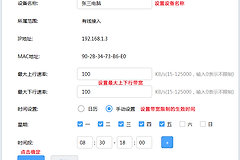
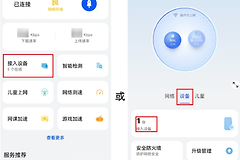
【已连接设备】、【客户端】或【Attached Devices】列表能区分有线和无线终端,并显示设备名称、IP地址、MAC地址、连接方式和在线状态。名称陌生的终端先和手机、电脑、电视的网络详情比对MAC地址,再决定限速、拉黑或更换wifi密码,避免误删家人设备。
高级功能和维护记录
端口转发、UPnP、DMZ、DDNS、IPv6、VPN、QoS、家长控制和远程管理多在【高级设置】或【安全】内。开关显示启用不代表规则已通。端口映射还要对应内网设备地址、协议和WAN侧条件,IPv6也应结合运营商是否提供可用前缀判断。远程管理会把后台入口开放给外网,只在确有需求时开启,并限制允许访问的来源。
【系统工具】或【管理】汇集备份与恢复、日志、诊断、重启、时间同步、管理员账号和固件升级。修改拨号、无线、端口或安全策略前,导出当前配置并写下改动位置。保存后回到状态页确认连接,再分别用一台有线设备和一台无线设备访问网络。两种连接都能正常使用,才说明这次配置已经生效。