路由器恢复出厂设置后怎么重新设置?
路由器“格式化”多指恢复出厂设置。恢复后要重新上网,先把入户线、光猫和路由器接好,再连上路由器的默认wifi或LAN口,进入管理页面选择上网方式,填完宽带参数后重新设置wifi。管理页的WAN口拿到IP地址,手机或电脑能打开网页,才算设置完成。
把线路和设置设备连对
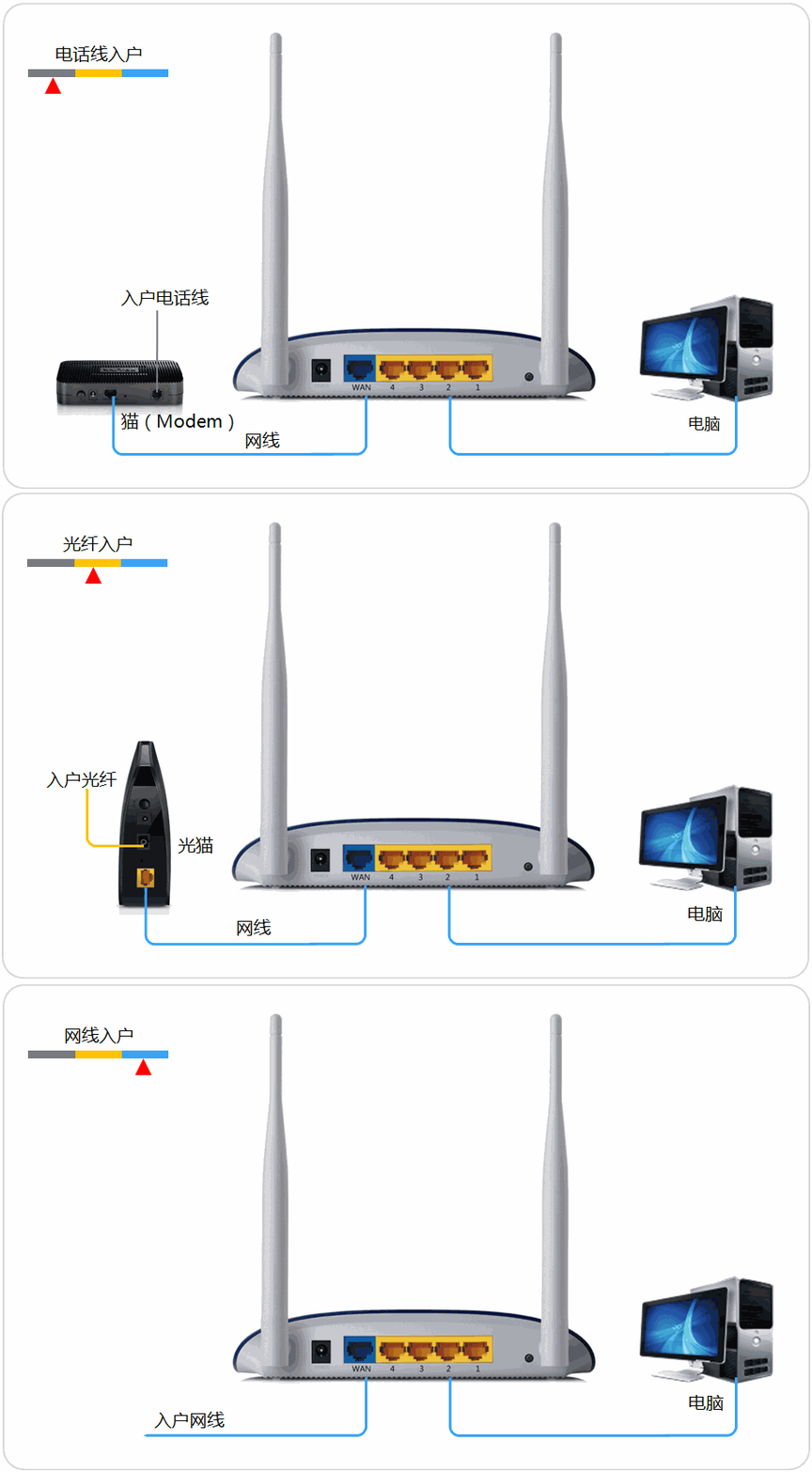
1、检查WAN与LAN的位置
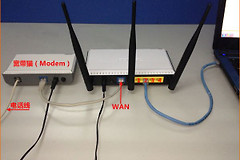
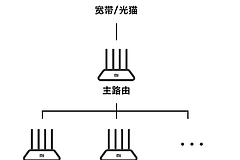
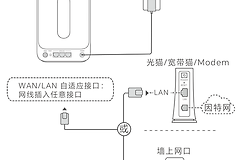
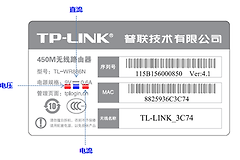
入户网络先接光猫,再由光猫的网口接到路由器【WAN】口。电脑调试时接任意【LAN】口。WAN口和LAN口的颜色、标识会因型号不同而变化,以机身标注为准。路由器完成重启后,手机可连接机身标签给出的默认wifi,电脑也可直接用网线连接LAN口。
2、进入管理页面
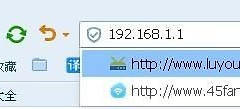
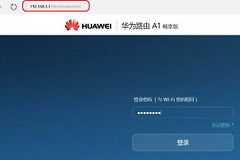
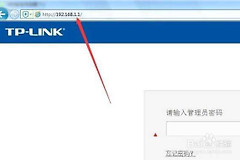
浏览器地址栏输入机身标签或说明书标出的管理地址。首次进入可能要求新建管理员密码,已恢复出厂的设备不要使用旧的管理密码反复尝试。页面打不开,检查终端是否连着这台路由器,并查看网线是否接到了LAN口。
路由器恢复出厂后重新配置上网
1、运营商给了宽带账号和密码
在设置向导中选择【PPPoE】或【宽带拨号】,填写运营商提供的账号和密码。账号的大小写、后缀和输入法状态都会影响拨号结果,保存前逐项核对。
2、运营商没有给账号密码
光猫已经完成拨号,或电脑直连入户网络能上网,就选择【自动获得IP地址】。运营商提供固定IP、子网掩码、网关和DNS,就选择【静态IP】并按资料逐项填写。不要因为页面提供了多种模式就随意切换,错误的上网方式不会取得WAN IP。
3、保存后查看连接状态
设置向导完成后进入【运行状态】或【互联网状态】查看WAN口。如果显示的IP地址不是 0.0.0.0,说明路由器已经从上级网络取得地址。仍显示 0.0.0.0,就回到上网方式检查账号密码、光猫拨号状态和WAN网线。
重新设置wifi名称和密码
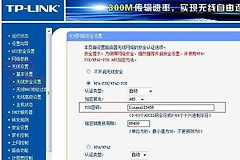
在【无线设置】或【wifi设置】中填写无线名称SSID和新密码。保存后,原先连接过旧wifi的手机、电脑、摄像头和打印机都会断开,需要用新名称和密码重新连接。想少改动智能设备,可以沿用旧的无线名称和密码。旧密码已经泄露,就改用新的强密码。
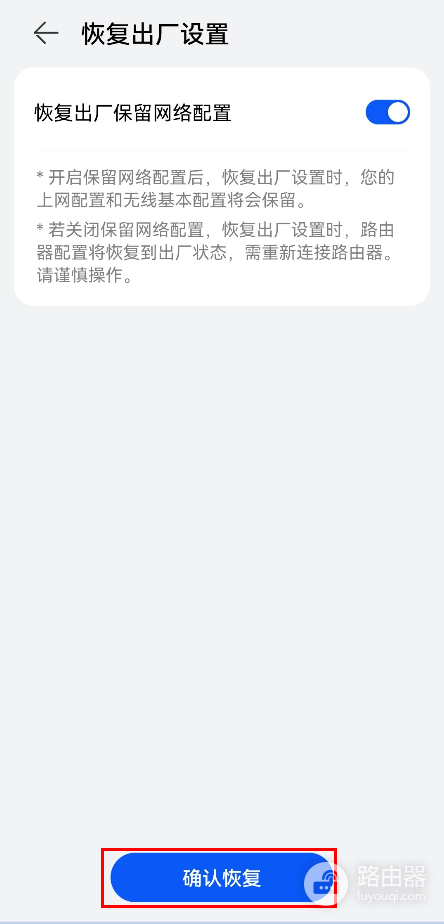
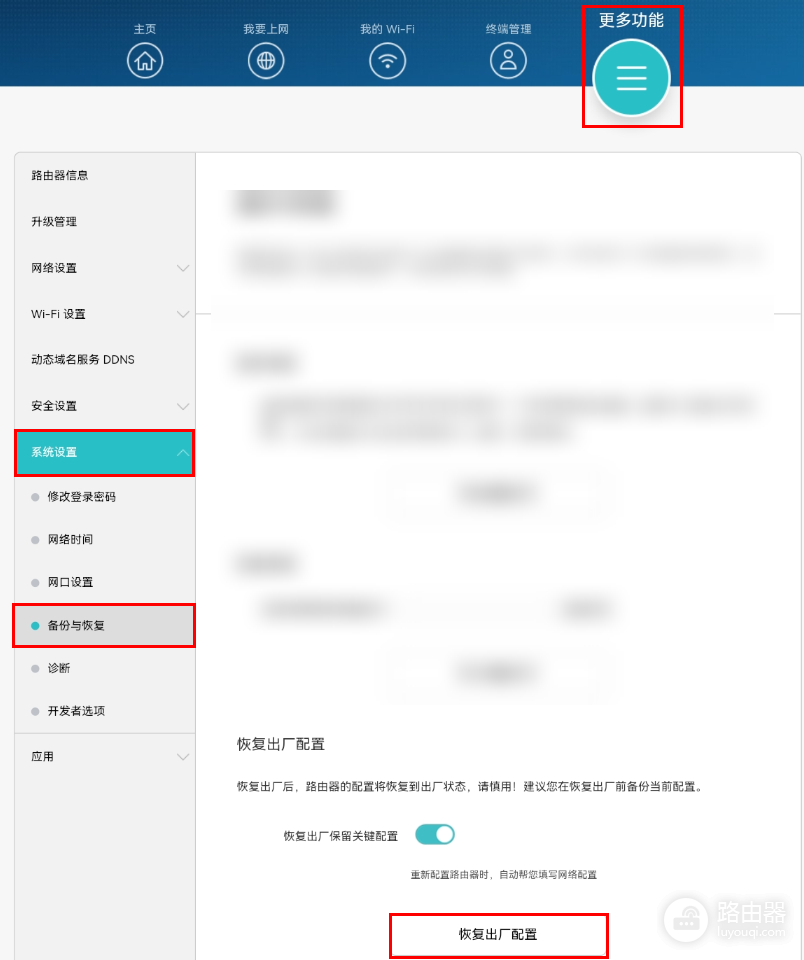
部分设备提供“恢复出厂保留网络配置”。这个开关会影响是否保留上网或无线相关信息,具体保留范围以当前设备页面说明为准。需要彻底清除旧配置,就按页面提示恢复。
联网后做两次验证
在管理页查看WAN口状态正常后,再让手机或电脑访问两个不同的网站。只有一台设备不能上网时,删除它保存的旧wifi配置后重新连接。所有设备都不能上网,检查宽带账号、光猫和WAN接线,不要连续恢复出厂设置。
找不到管理页或忘记宽带账号
| 现象 | 处理方法 |
|---|---|
| 浏览器打不开管理页 | 连接路由器默认wifi或LAN口,按机身标签输入管理地址,暂时关闭手动设置的终端代理。 |
| PPPoE一直连接失败 | 向运营商核对宽带账号和密码,并检查光猫没有同时使用相同的拨号方式。 |
| WAN有IP但终端仍不能上网 | 换一台终端访问网页对比,并删除原终端保存的旧无线网络后重新连接。 |
设置成功后,保存管理员密码、宽带账号和新的wifi密码。以后只遇到个别设备掉线,做针对性排查,避免把恢复出厂设置当成每次断网的第一步。