钉钉登录怎么取消自动登录并移除已保存账号
更新时间:2026-08-04 22:30
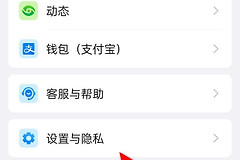
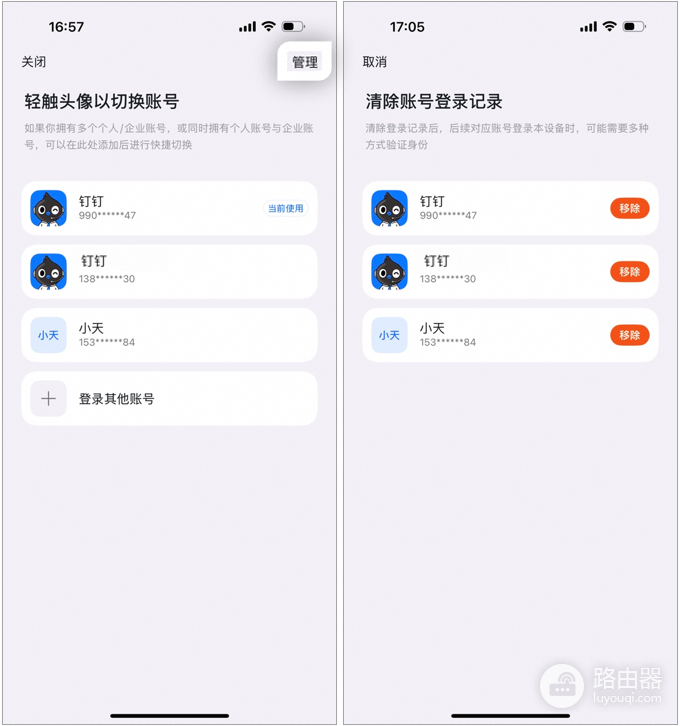
钉钉在这台设备上总是直接出现某个账号,可以把【切换账号】页保存的登录信息移除。手机端打开【我的】→【设置与隐私】→【切换账号】,点右上角【管理】,再移除不想保留的账号。清掉的是本机切换账号页的记录,之后使用该账号需按登录页提示重新验证。
钉钉手机端移除已保存账号
1、进入切换账号页面
打开钉钉的【我的】,进入【设置与隐私】后选择【切换账号】。这里显示的是这台手机曾经登录或保存过、可供快速切换的账号,无需删除聊天记录或卸载应用。
2、在管理中删除目标账号
在切换账号页点右上角【管理】,核对账号昵称或手机号后,移除不再需要保留的那一项。共用手机上操作前,先确认没有误选仍在使用的工作账号。
3、回到登录页确认结果
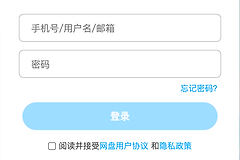
移除后退出到登录页或重新打开钉钉,检查该账号是否已不再作为可直接切换的保存账号出现。再次登录时,钉钉可能要求按页面提示完成密码、验证码或其他身份验证,这是清除记录后的正常情况。
“取消自动登录”实际取消的是什么
不同版本未必提供同名的总开关。就这一操作路径而言,能处理的是【切换账号】页面的已保存登录信息:把目标账号移除后,它不会继续留在该页面供快速切换。已经进入工作台的账号,可回到账号切换或登录界面,按上述路径处理,不要把“切换账号”和“删除账号”混为一谈。移除的是本机保存的登录记录,不会删除账号本身。
电脑端的钉钉切换账号入口
电脑端可点击左上角头像进入【切换账号】。切换后会回到钉钉登录界面,再登录其他账号。不想让共用电脑保留自己的入口,就在完成使用后退出账号,并在下一次打开时确认没有保留可直接进入的账号记录。
- 移除前核对要清除的是哪一个账号,避免误删正在使用的账号入口。
- 重新使用该账号时,按钉钉页面要求完成身份验证即可。