火狐浏览器怎么开启证书组件?证书与USBKey设置方法
火狐浏览器里“开启证书组件”通常不是安装一个单独的开关,而是打开【设置】中的证书与安全设备入口。普通客户端证书在证书管理器中导入,USBKey、智能卡这类硬件通过【安全设备】加载其PKCS#11模块。完成后在目标网站实际选择证书或输入设备PIN,能够完成认证才算真正生效。
火狐浏览器开启证书组件的入口
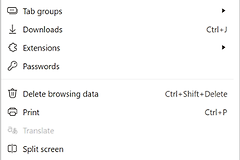
打开右上角菜单进入【设置】,在左侧选择【隐私与安全】,向下找到【证书】区域。【管理证书】用于查看、导入或删除证书。【安全设备】用来读取USBKey、智能卡或专用密码设备。不同版本的按钮名称可能略有区别,直接搜索设置页中的“证书”也能定位。
安全设备窗口会列出Firefox自带的安全模块和已加载的模块。内置模块负责浏览器本身的证书能力,普通网页访问不必手动开启它。单位、银行或政务平台要求USBKey、智能卡或PKCS#11驱动,再加载对应的设备模块。
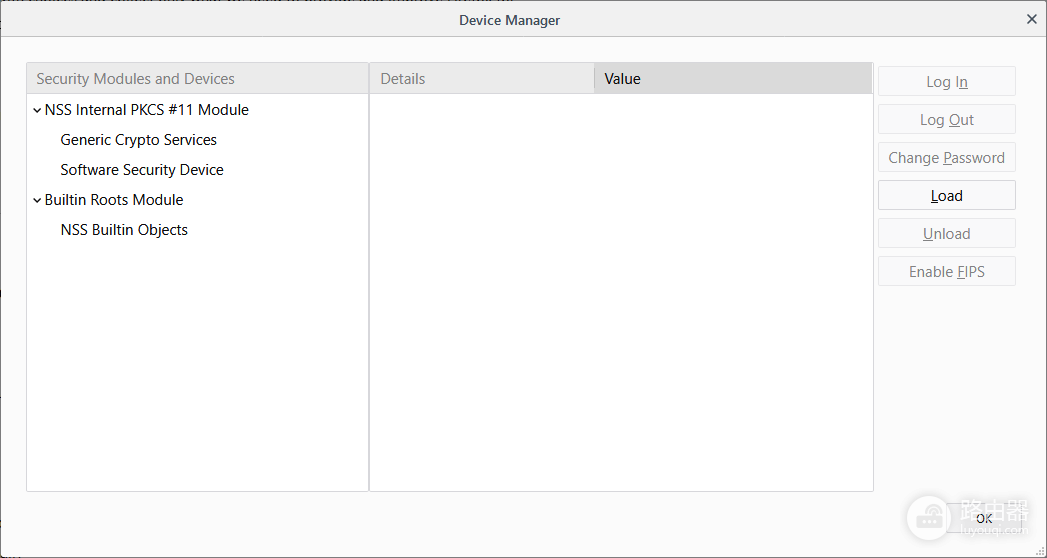
图中是安全模块管理窗口,左侧可看到内置模块,右侧的【加载】用于添加可靠来源提供的PKCS#11模块文件。加载前应核对模块来自设备厂商或发证机构。
按证书或USBKey的实际类型操作
导入个人证书文件
带私钥的P12或PFX文件属于个人证书,可在证书管理器的【个人证书】页选择导入,按提示选择文件并输入保护密码。导入后核对证书名称、签发者和有效期,不要把P12/PFX文件及其密码一并发送给他人。
处理企业CA证书
公司内网或测试站点使用私有CA,浏览器可能提示颁发者不受信任。这类证书应从单位IT或系统管理员提供的可信渠道取得,并按其说明导入或配置。企业根证书信任也可能由组织策略控制,个人不要用来源不明的证书文件替代。
加载USBKey或智能卡模块
先插好设备,并安装设备厂商或发证机构提供的驱动和PKCS#11模块。回到【安全设备】点击【加载】,填写便于识别的模块名称,选择本机已安装模块的文件路径后确认。模块加载成功后应出现在设备列表中。窗口没有新增条目时,检查驱动、模块路径以及Firefox与系统架构是否匹配。
验证是否可用,并按现象继续排查
- 目标网站没有弹出证书选择框:确认个人证书已经出现在列表中,仍无提示时查看该网站是否确实要求客户端证书。
- USBKey已插入却识别不到:重新插拔设备并重启Firefox,检查安全设备列表是否存在对应模块,再核对厂商驱动是否完整。
- 提示证书不受信任或过期:核对网址、电脑日期和时区,再联系证书签发方或单位IT确认正确的证书链。
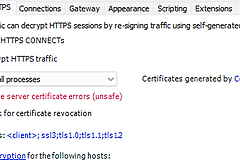
- 所有HTTPS网站都报错:不要关闭浏览器安全校验继续访问,应优先检查系统时间、代理设置或安全软件的HTTPS扫描配置。
完成设置,关闭并重新打开Firefox,再回到证书管理器或安全设备核对记录仍在。访问业务网站能选到正确证书,或设备提示输入PIN并完成登录,说明所需的证书组件已经按正确方式启用。