Wi-Fi 6怎么弄?路由器开启802.11ax的设置方法
wifi 6就是802.11ax。路由器和手机或电脑都支持该协议,才能用上它的连接能力。登录路由器管理页,在【无线网络】的频段设置中启用802.11ax或wifi 6模式,保存后让终端重新连接。旧设备保留混合模式也能继续上网。
路由器开启wifi 6的设置步骤
先确认设备支持情况
路由器规格或无线设置里出现802.11ax、wifi 6或AX字样,才具备开启条件。只支持802.11n或802.11ac的旧路由器不能靠软件选项变成wifi 6。终端的无线网卡也要支持802.11ax,连接后才能使用该协议。家里有旧手机、打印机或智能家居设备,可以保留路由器提供的混合无线模式,避免它们无法加入网络。
1、登录管理页并选择频段
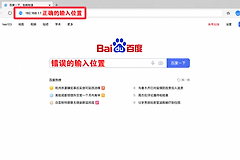
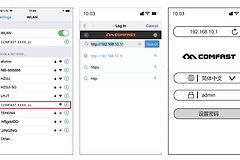
让电脑通过网线或wifi连上路由器,登录后台后打开【无线网络】→【一般设置】。页面会列出2.4GHz、5GHz或多个5GHz频段,选定要调整的频段后再修改无线参数。
2、启用802.11ax/wifi 6模式
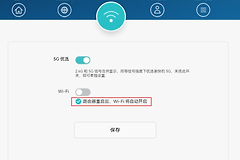
在无线模式或【802.11ax / wifi 6模式】一栏选择启用。图中可以看到该开关、频段、无线名称和频道带宽处在同一设置页。保留自动或混合模式后,新设备可按ax连接,旧设备仍按自身支持的协议接入。
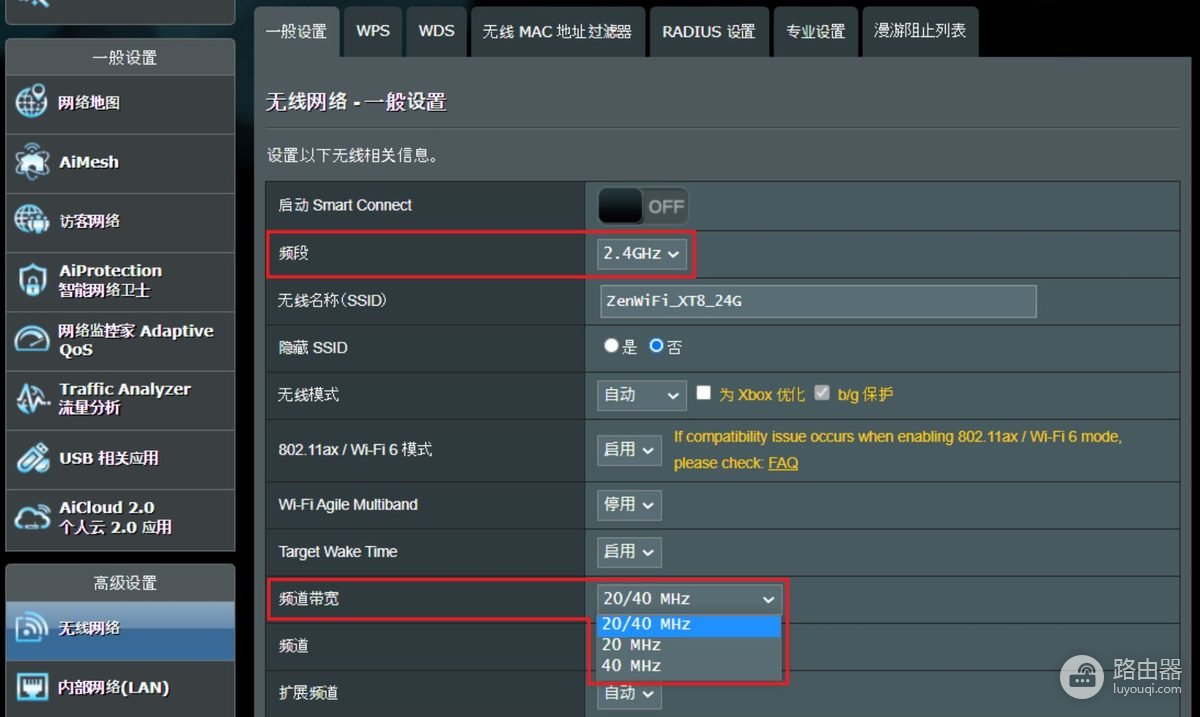
3、按频段选择频道带宽
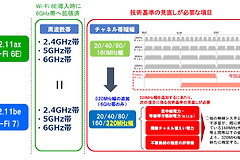
2.4GHz和5GHz可分别设置频道带宽。wifi 6可在这两个频段使用,页面提供的带宽选项会随设备型号和地区而变化。周边干扰较少、又需要更高速度的环境可尝试80MHz或160MHz,但要以页面实际可选范围为准。房间多、周边网络拥挤或旧设备较多时,先保留自动或当前稳定设置测试,不必只追求最大的数值。调整后出现不稳定,就退回自动设置重新测试。
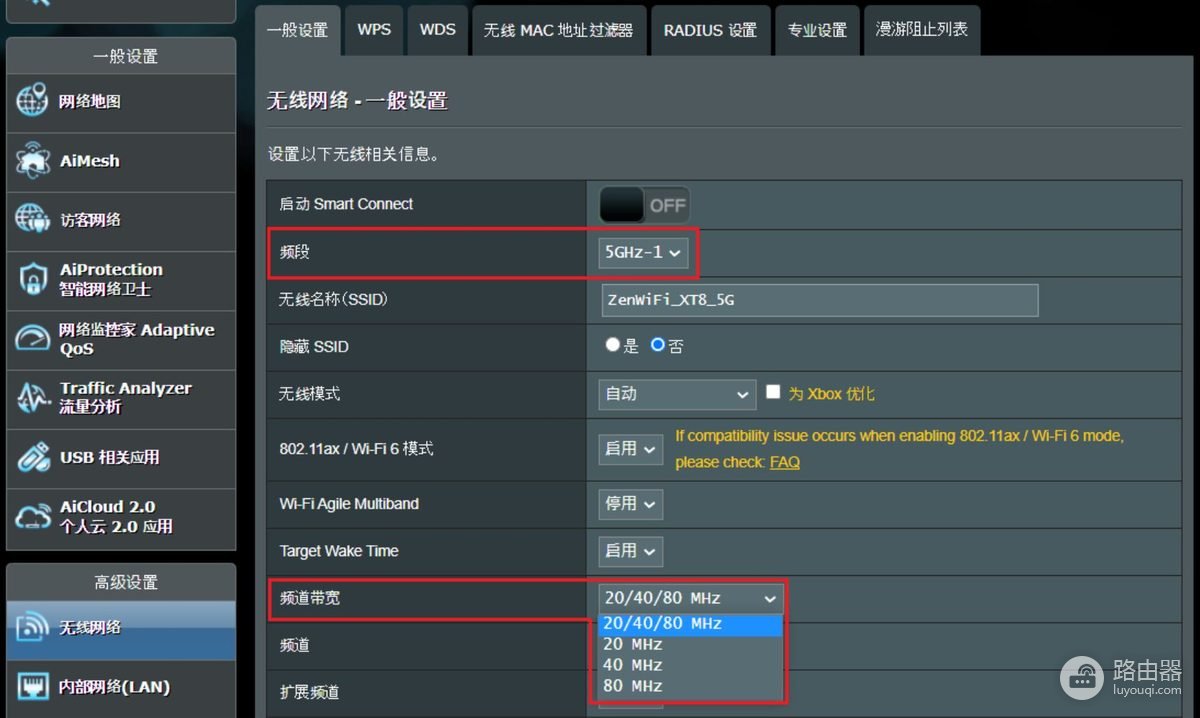
4、保存并重新连接
点击【应用本页面设置】保存变更,无线网络会短暂刷新。手机或电脑没有自动回连,就在wifi列表重新选择该网络并输入密码。随后打开网页、播放视频或访问常用局域网设备,确认连接没有掉线。
开启后仍没有明显变化,可用明确支持wifi 6的手机或笔记本靠近路由器测试,同时暂停大下载和云同步等占用带宽的任务。终端不支持802.11ax时不会以ax连接。频繁断线或部分设备找不到wifi,先检查是否误设为仅ax模式。设置没有生效时,重启路由器、确认固件版本,再逐步调整频道带宽或其他高级项。重启不会清除已有的无线设置,恢复稳定后再逐项修改,避免一次改动过多参数。