路由器上网设置:接线、上网方式和WAN状态检查
路由器的上网设置,把入户网线或光猫的LAN口接到路由器的WAN(Internet)口,再在管理页选择正确的上网方式。保存后不要只看wifi是否连上,还要查看WAN一侧是否拿到了IP地址,并用手机或电脑实际打开网页测试。接错口、选错方式,都会出现“能连wifi但不能上网”。
接线和登录管理页
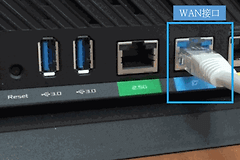
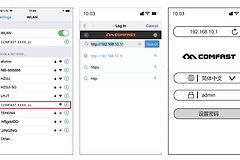
入户网线或光猫的LAN口接WAN口,电脑用网线配置可接任意LAN口。手机则连接路由器机身标签标注的默认无线网络。WAN口与LAN口的颜色或标识常不同,插好后观察对应指示灯是否亮起或闪烁。WAN灯始终不亮,可重新插紧两端网线。问题未消失则更换网线或光猫LAN口测试。
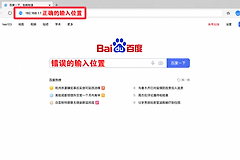
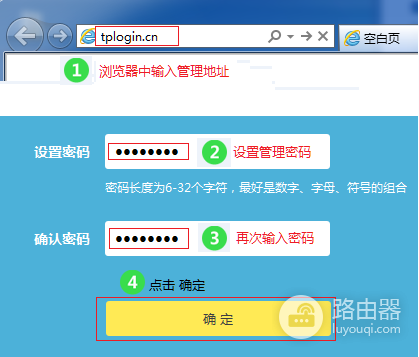
连接路由器后,在浏览器中输入机身标签、说明书或官方App提供的管理地址。首次进入时要设置管理员密码,它只用于管理路由器,不应与wifi密码或宽带拨号密码混用。不同品牌的菜单名字不完全一样,找到【上网设置】、【互联网设置】或【WAN设置】即可。
路由器上网设置:选择上网方式
进入上网设置后,根据运营商提供的信息决定选项。页面提供自动检测功能,可用它辅助判断。检测结果与实际开通方式不一致,仍以运营商给出的接入信息为准。
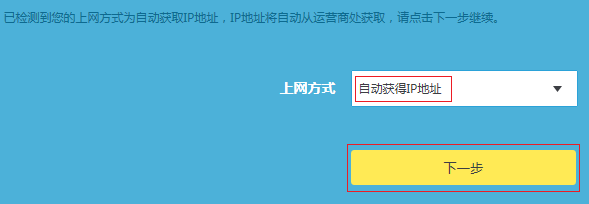
1、光猫或上级路由器已经联网:选自动获取IP地址
电脑直接接到光猫或墙上网口且无需输入宽带账号、手动填写IP的环境,路由器应选择【自动获取IP地址】或【动态IP】。保存后等待路由器向上级网络申请地址。
2、运营商提供宽带账号和密码:选宽带拨号
在【PPPoE】或【宽带拨号】中输入运营商提供的账号和密码,保存并等待拨号结果。这里填写的是办理宽带时取得的账号信息,不是光猫背面的无线密码,也不是路由器的管理员密码。页面提示认证失败后,逐字核对账号、密码和大小写。连续失败可向运营商确认账号是否仍有效。
3、静态IP需要完整网络参数
静态IP需要IP地址、子网掩码、默认网关和DNS等信息配套填写,适合物业、企业或运营商明确给出这组参数的网络。没有拿到完整参数,就不要把它当作“固定又稳定”的通用选项。缺少网关或DNS,设备可能显示已连接却无法访问网站。
保存后看WAN状态,不要只看无线图标
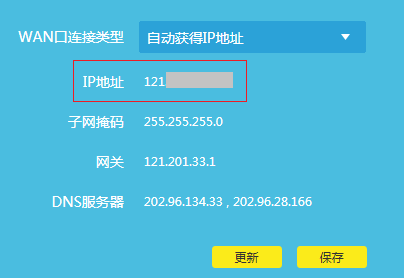
提交设置后回到状态页,查看WAN连接状态、IP地址、网关和DNS。自动获取IP的场景里,WAN IP不再是0.0.0.0,通常说明路由器已经从上级网络拿到地址。WAN IP仍是0.0.0.0,便应回头检查网线、上级设备和上网方式。随后让手机和电脑分别访问一个常用网页,排除仅是路由器后台显示已连接。
WAN已获得地址而所有设备都打不开网页,检查是否开启了上网控制、家长控制或访问限制。只有一台设备有问题,就在该设备上忘记当前wifi并重新连接,并查看是否手动设置了错误的IP、代理或VPN。
无线网络放在联网确认后设置
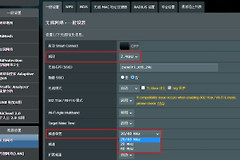
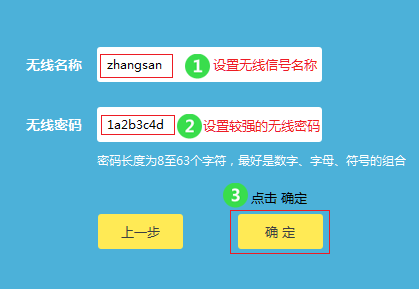
网络已可正常访问,修改wifi名称和密码。2.4GHz更适合隔墙和较远位置,5GHz或更高频段适合近距离追求速度的设备。支持双频合一的设备可交给路由器自动选择,想固定频段也可以使用可区分的名称。修改名称或密码后,手机、电视和智能设备会断开,需要重新连接。
拨号成功或已连wifi,为什么还是不能上网
先区分故障位置。WAN没有IP,就重点查接线、上级光猫和上网方式。WAN已经有IP、只有一台电脑不能上网,重点查电脑本身的网络配置。Windows设备已经设置为自动获取地址却拿到169.254.x.x,可禁用再启用对应的本地连接或无线连接后重新测试。
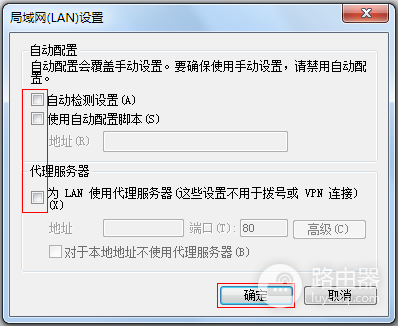
浏览器仍打不开网页,可检查代理设置。进入系统的Internet选项,在【连接】中的【局域网设置】里确认没有遗留不需要的代理服务器。同时检查路由器的访问控制是否误限制了这台设备。完成修改后重新打开网页测试,仍无改善,就让一台电脑直接按运营商要求接入宽带进行对比,从而判断问题是在路由器侧还是运营商线路侧。
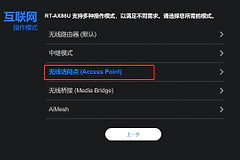
把接线方式、当前上网方式和宽带账号的保存位置记录下来。以后更换路由器、恢复出厂设置或把设备改成AP模式,都可按同一逻辑判断由谁拨号,再重新设置,排障会快得多。